Radar
La sección Radar (Ctrl 1) controla la vista del mapa en sí: cómo se dibujan los jugadores, los marcadores de loot y los objetos del mapa, qué monitor y resolución usa el juego, y la tasa de fotogramas.
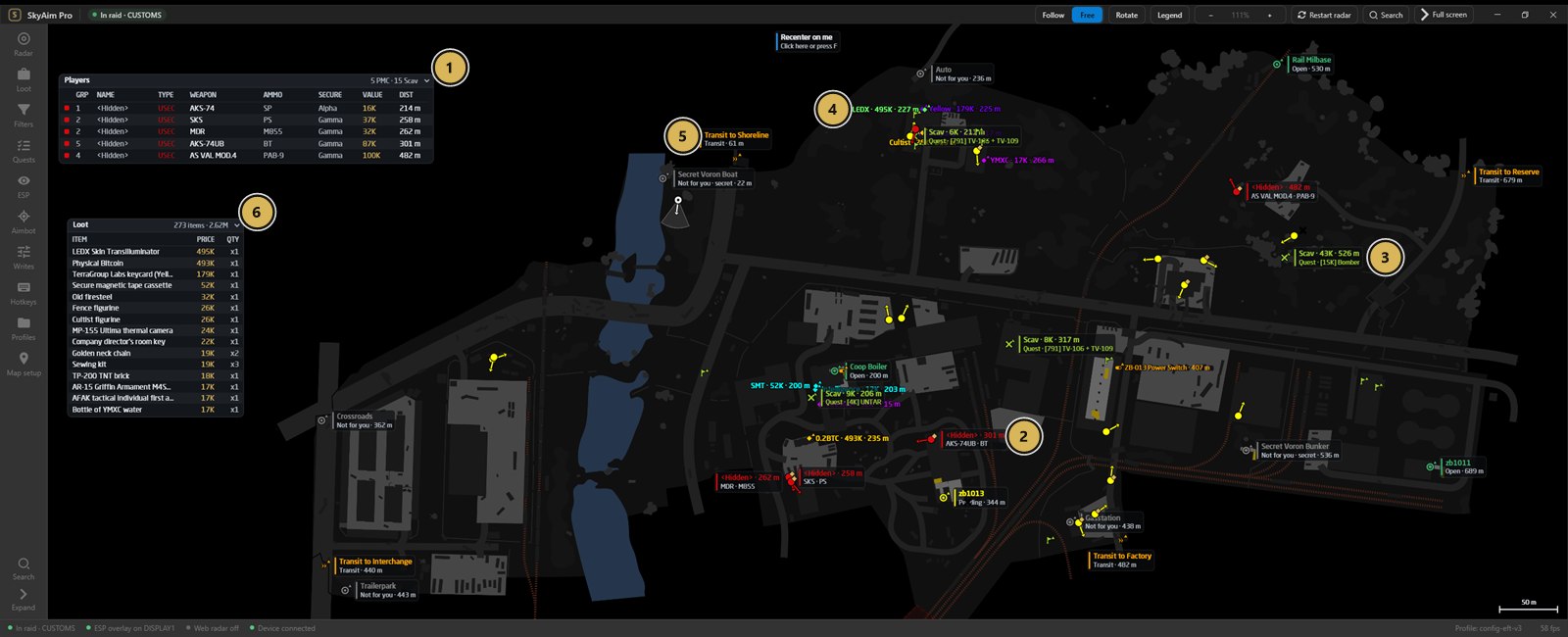
- Cada PMC de la raid con arma, munición, contenedor seguro, valor del equipo y distancia
- PMC enemigo en el mapa con arma y munición
- Cuerpos marcados con los objetos de misión que llevan
- Loot valioso con su precio, aquí LEDX a 495K
- Tránsitos y extracciones con su distancia
- Todo el loot de la raid, ordenado por precio (273 objetos, 2.62M)
La barra de comandos#
La fila encima del mapa siempre está visible, incluso en pantalla completa.
| Control | Qué hace | Tecla |
|---|---|---|
| Follow / Free | Follow (seguir) mantiene el mapa centrado en ti. Free (libre) te deja arrastrar y hacer zoom en el mapa tú mismo. | F |
| Rotate | Gira el mapa para que tu rumbo apunte hacia arriba. Funciona en modo Follow. | R |
| Legend | Muestra qué significa cada marcador y color, además de los controles del mouse. | L |
| − / + | Zoom del radar. La rueda del mouse sobre el radar también hace zoom; 0 lo restablece. | + − 0 |
| Restart radar | Vuelve a leer la raid actual. Úsalo cuando el mapa no aparece o los marcadores dejan de moverse. | |
| Search | Busca cualquier ajuste por nombre y salta a él. | Ctrl F |
| Full screen | Radar a pantalla completa. La barra de comandos se queda para que puedas salir. | F11 Esc |
Radar display#
- UI scale / Text size
- Tamaño de los marcadores y las etiquetas en el mapa. Súbelo en un monitor 4K o uno que esté lejos.
- Rotate with your heading
- Igual que el botón Rotate, pero guardado con el perfil.
- Hide inactive exfils
- Oculta las extracciones que no están disponibles para ti en esta raid (también es una acción de tecla rápida).
- Show kill zones
- Dibuja en el mapa las zonas de kills de misión del Quest helper.
- Show locked doors / unlocked doors
- Marcadores de puertas. Las puertas cerradas muestran en la etiqueta la llave que necesitan.
- Aim line length
- Longitud de la línea que indica hacia dónde mira cada jugador.
- Height indicator
- Marca con una flecha a los jugadores que están por encima o por debajo de ti para que sepas en qué piso están.
- Trail
- Distancia mínima y duración de la estela de vuelo de las granadas.
Players on radar#
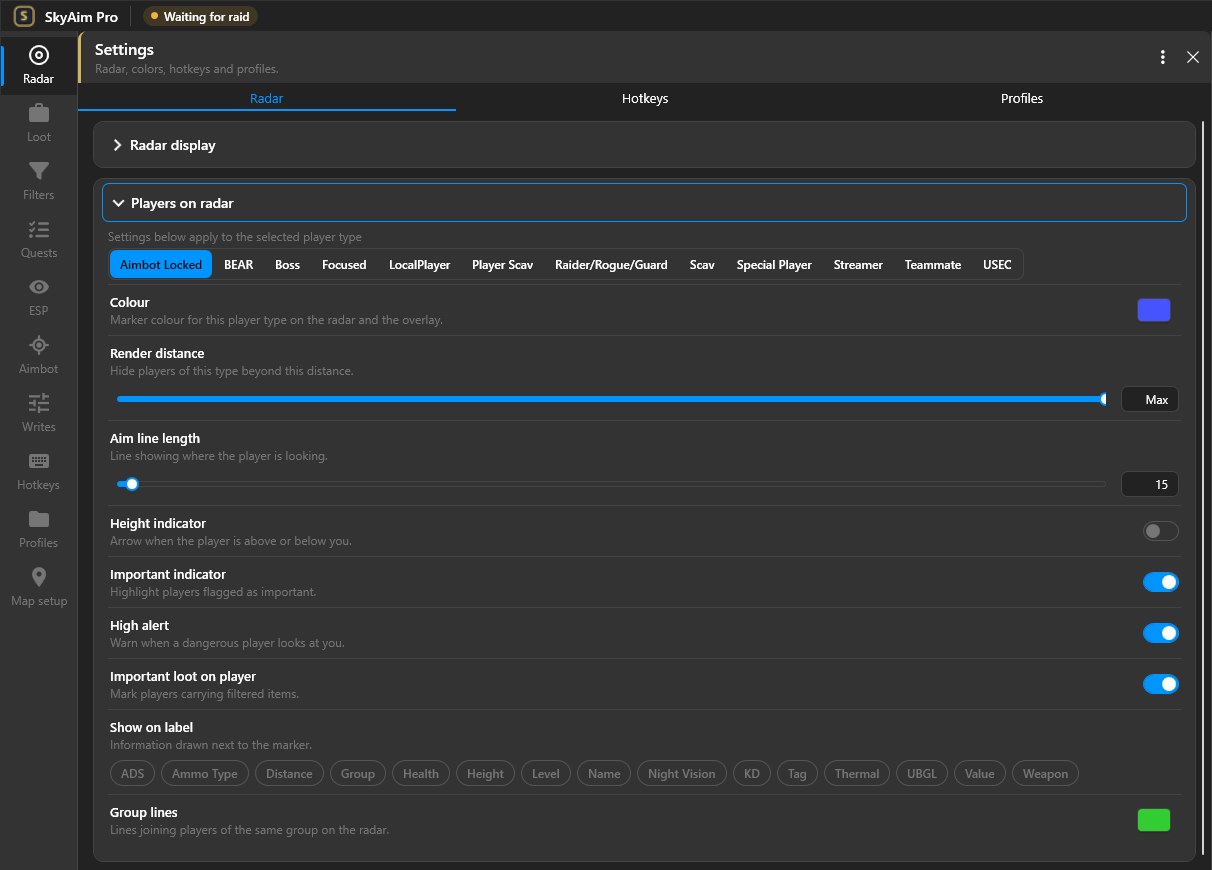
Los ajustes de aquí se aplican al tipo de jugador seleccionado: jugadores PMC (USEC / BEAR), Player Scavs, Scavs IA, Bosses, Raiders, compañeros de equipo y jugadores enfocados. Elige el tipo arriba del grupo y después configura:
- Show: si el tipo se muestra en el radar o no.
- Show on label: nombre, nivel, K/D, arma, tipo de munición, distancia, altura y vida, en cualquier combinación.
- Minimum K/D to mark as dangerous: los jugadores por encima de este ratio reciben el estilo High alert para que los veas primero.
- Important loot on player: resalta a los jugadores que llevan un objeto que coincide con un filtro de loot.
- Colour: la muestra de color debajo de la lista de tipos fija el color de este tipo en el radar; Group lines tiene su propia muestra.
Clic derecho en un jugador del mapa para marcarlo o desmarcarlo como compañero. Ctrl + clic derecho enfoca a un jugador para que se quede resaltado. Doble clic en un streamer para abrir su stream.
Map objects#
Extracciones (abiertas, pendientes, cerradas, inactivas), tránsitos entre mapas, interruptores, puertas, granadas con radio de explosión y estela de vuelo, trampas de alambre, airdrops, el BTR y las minas. Cada uno se puede activar o desactivar, y la fila Colours da a cada tipo de objeto su propia muestra de color.
Theme#
El último grupo de la página Radar colorea la ventana en sí: Accent (botones y la sección activa), Panels, Cards, Borders, Radar background y Overlay background (el color clave que tu fuser elimina; mantenlo en un color que ningún marcador use).
Display#
- Game monitor
- El monitor que lleva el juego (o la salida del fuser). El overlay del ESP se abre en este monitor.
- Game resolution
- Debe coincidir con la resolución real del juego; si no, los marcadores del overlay se desvían de los jugadores. La línea de debajo muestra el tamaño de escritorio del monitor seleccionado para comparar.
- Frame rate limit
- Limita los fotogramas por segundo del radar para ahorrar CPU en el PC del radar. La barra de estado muestra la tasa actual.
- Renderer cross-check / Display check
- Diagnósticos que confirman que el overlay se dibuja donde debe. Úsalos cuando el overlay aparece en la pantalla equivocada.
Si desconectas el monitor seleccionado, SkyAim Pro vuelve a la pantalla principal sin sobrescribir la elección guardada. Vuelve a conectarlo y reinicia la app para recuperarlo.
Player data source#
Profile lookups (consultas de perfil) obtienen el nivel, el K/D y el estado de streamer de un jugador para que la etiqueta y la marca de peligroso puedan usarlos. Pega aquí tu API key si el publisher te dio una; sin clave, las consultas quedan desactivadas y las etiquetas muestran solo lo que el propio juego expone.
Web radar#
Comparte una copia en vivo del mapa con tus compañeros en su navegador. Tiene su propia página: Radar web para compañeros.
Revisa primero las preguntas frecuentes y la lista de mensajes del launcher. Si no se resuelve, envía al editor el archivo más reciente de output\Logs (o launcher-update.log si el problema es del launcher).