Configurar KMBOX Bpro / MAKCU serie
Antes de usar el aimbot de SkyAim Pro con un KMBOX B Pro, asegúrate de que el dispositivo está bien conectado. Habla con SkyAim Pro por un puerto serie USB: cabléalo, instala el driver serie en el PC del radar, anota el número COM y selecciónalo en la sección Aimbot. Un MAKCU con firmware serie km.* sigue los mismos pasos.
1. Preparación y conexión#
Conecta un cable desde la ranura superior izquierda del KMBOX (marcada COM en el borde de la pantalla) al PC del radar, y otro cable desde la ranura inferior izquierda (PC) al PC del juego. El mouse y el teclado van en los puertos de la derecha.
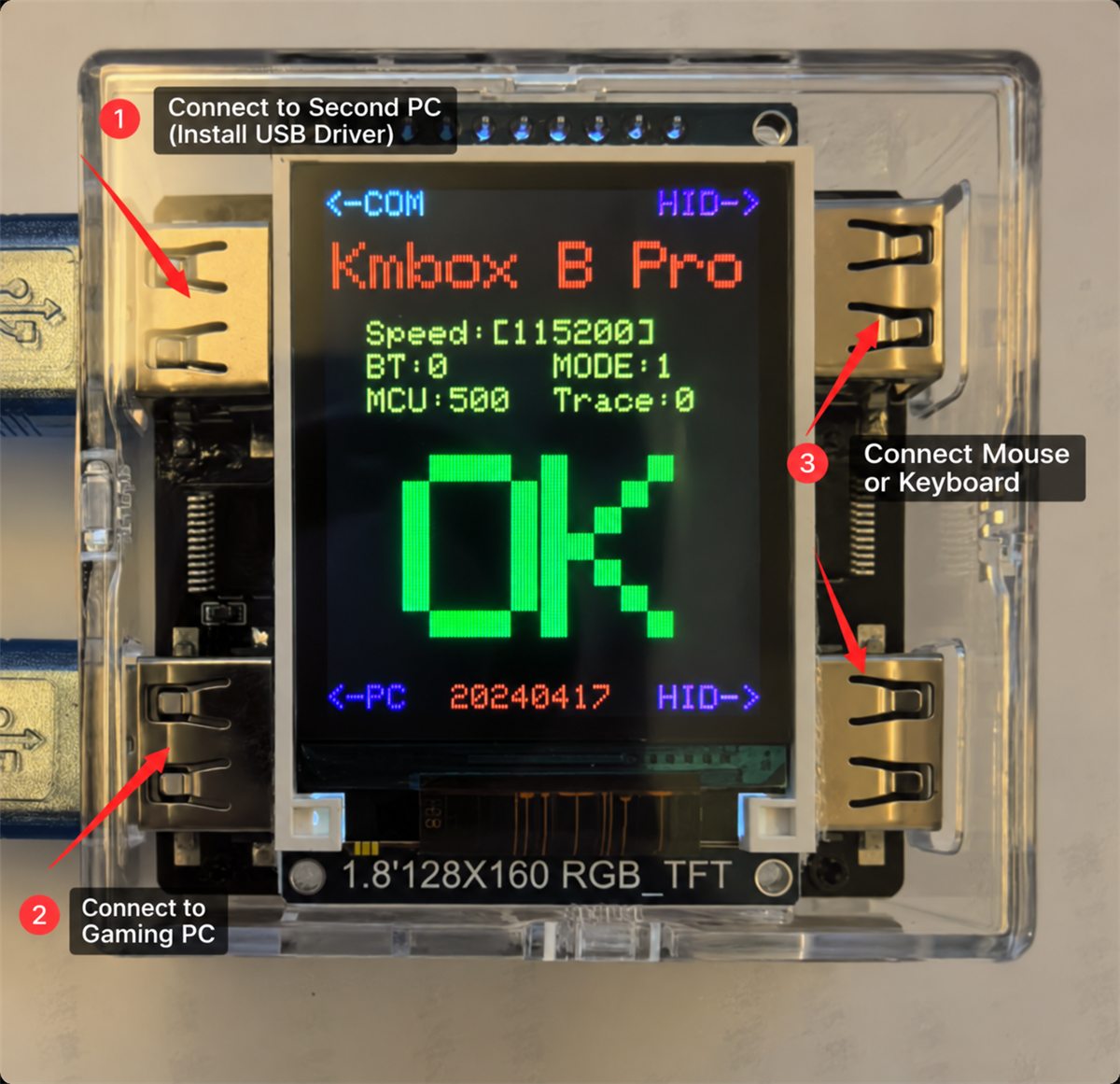
Si el cable COM va al PC del juego, el PC del radar nunca ve un dispositivo serie y el PC del juego ve un dispositivo USB desconocido. Los dos puertos izquierdos son iguales a la vista; sigue las etiquetas del borde de la pantalla.
Si el driver serie aún no está instalado, instálalo primero en el PC del radar (CH340 / CH341 para el B Pro, CH343 para un MAKCU) y reinicia el PC del radar cuando termine la instalación.
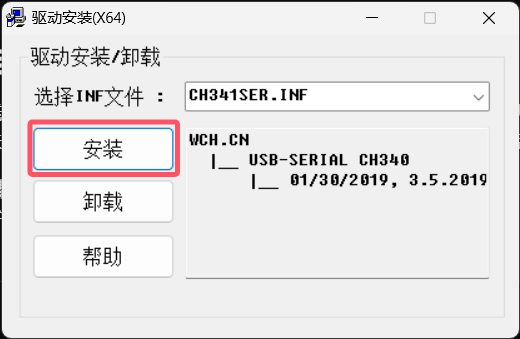
2. Configuración serie del Bpro / MAKCU#
- Abre el Administrador de dispositivos
Pulsa Win, busca y abre Device Manager (Administrador de dispositivos) y despliega Ports (COM & LPT).
- Anota el número COM
Busca USB-SERIAL CH340 (B Pro) o USB-Enhanced-SERIAL CH343 (MAKCU) y recuerda el número entre paréntesis, por ejemplo COM7.
- Selecciona el puerto en SkyAim Pro
Sección Aimbot (Ctrl 6) → Device → elige el número COM correspondiente → Connect. La línea Firmware muestra la firma
km.*del dispositivo.

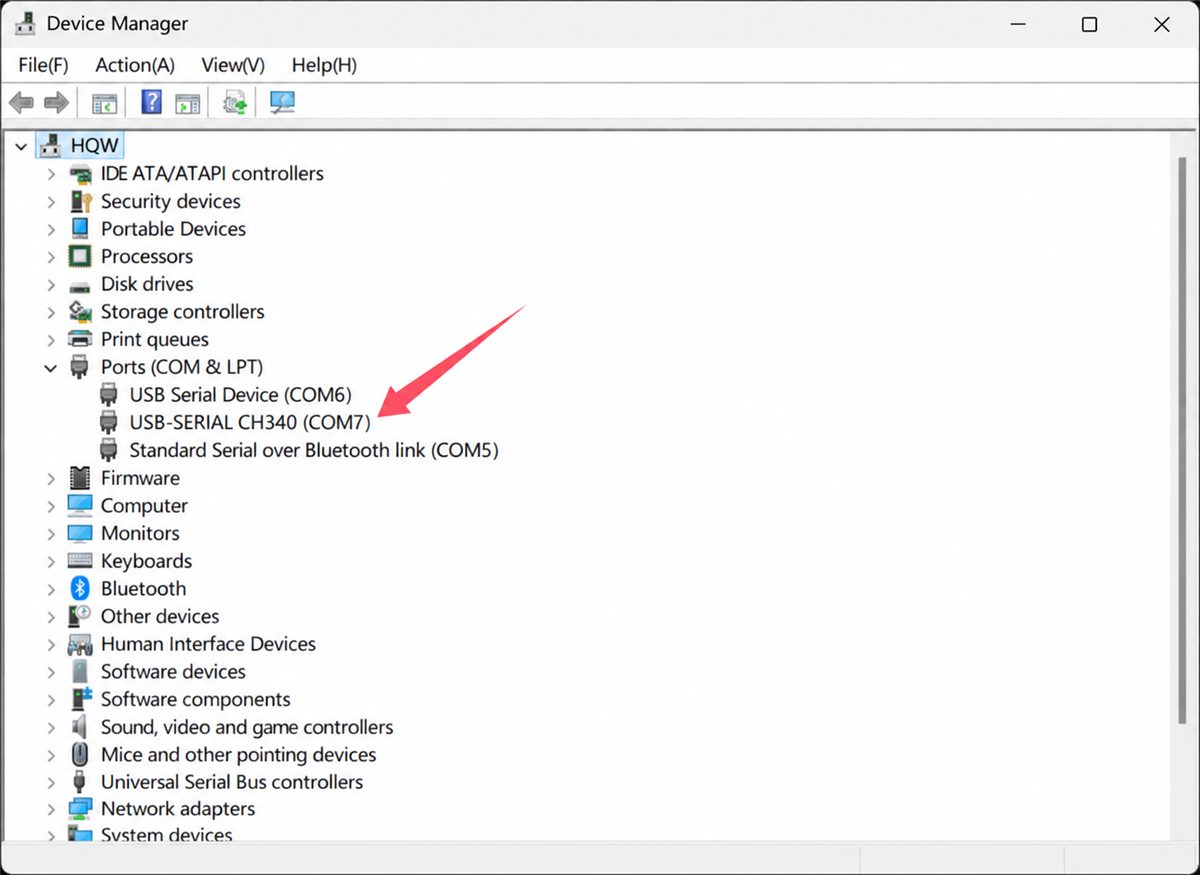
Desconecta el dispositivo, mira qué entrada desaparece del Administrador de dispositivos y vuelve a conectarlo. Esa entrada es la tuya.
Solución de problemas#
Si no pasa nada después de hacer clic en Connect, o ves un error, la causa suele estar en el cableado del dispositivo, su driver o su firmware, no en SkyAim Pro.
| Mensaje | Causa | Solución |
|---|---|---|
| Failed to open Makcu serial port | Otro programa retiene el puerto COM. | Cierra las demás herramientas del dispositivo (apps de prueba del fabricante, programas de terminal) y conecta de nuevo. |
| Device did not return expected signature | Puerto equivocado (otro adaptador USB-serie) o firmware sin la firma km.*. | Elige el número COM correcto; flashea el firmware que recomienda el fabricante. |
| Connected, but Mouse test moves nothing | El cable del PC del juego está en el puerto equivocado o no está conectado. | Mueve el cable al puerto inferior izquierdo (PC). |
Verificar y calibrar en SkyAim Pro#
- Mouse test
En la sección Aimbot haz clic en Mouse test (prueba del mouse). El cursor del PC del juego dibuja un cuadrado pequeño. Nada más funciona hasta que esto funcione.
- Connect on startup
Márcalo (conectar al iniciar) para que el dispositivo se abra cada vez que arranca SkyAim Pro.
- Calibration (this PC)
Ejecútala (calibración de este PC) una vez tras el primer Mouse test correcto, y otra vez después de cambiar el DPI del mouse o la sensibilidad del juego (salvo que Use the game's sensitivity settings esté activo). Se guarda por PC, no por perfil. Hasta que lo hagas, el estado dice Not calibrated: using the default gains.
- Aim button
El dispositivo informa de sus propias pulsaciones, así que el Aim button (botón de apuntado; lo normal es Mouse 4 o Mouse 5) se detecta aunque el mouse esté físicamente en el PC del juego. Las teclas rápidas del teclado (Toggle aimbot, Engage aimbot) son extras opcionales.
Ahora ajusta el apuntado en sí: Referencia del aimbot por dispositivo.
Revisa primero las preguntas frecuentes y la lista de mensajes del launcher. Si no se resuelve, envía al editor el archivo más reciente de output\Logs (o launcher-update.log si el problema es del launcher).