Configurar KMBOX Network Edition (Net)
Antes de usar el aimbot de SkyAim Pro con un KMBOX Net, conecta la caja correctamente. Se controla por red: la caja muestra su IP, puerto y UUID en su pantalla, el PC del radar necesita una dirección en el mismo rango y SkyAim Pro se conecta con esos tres valores.
1. Conecta el hardware#
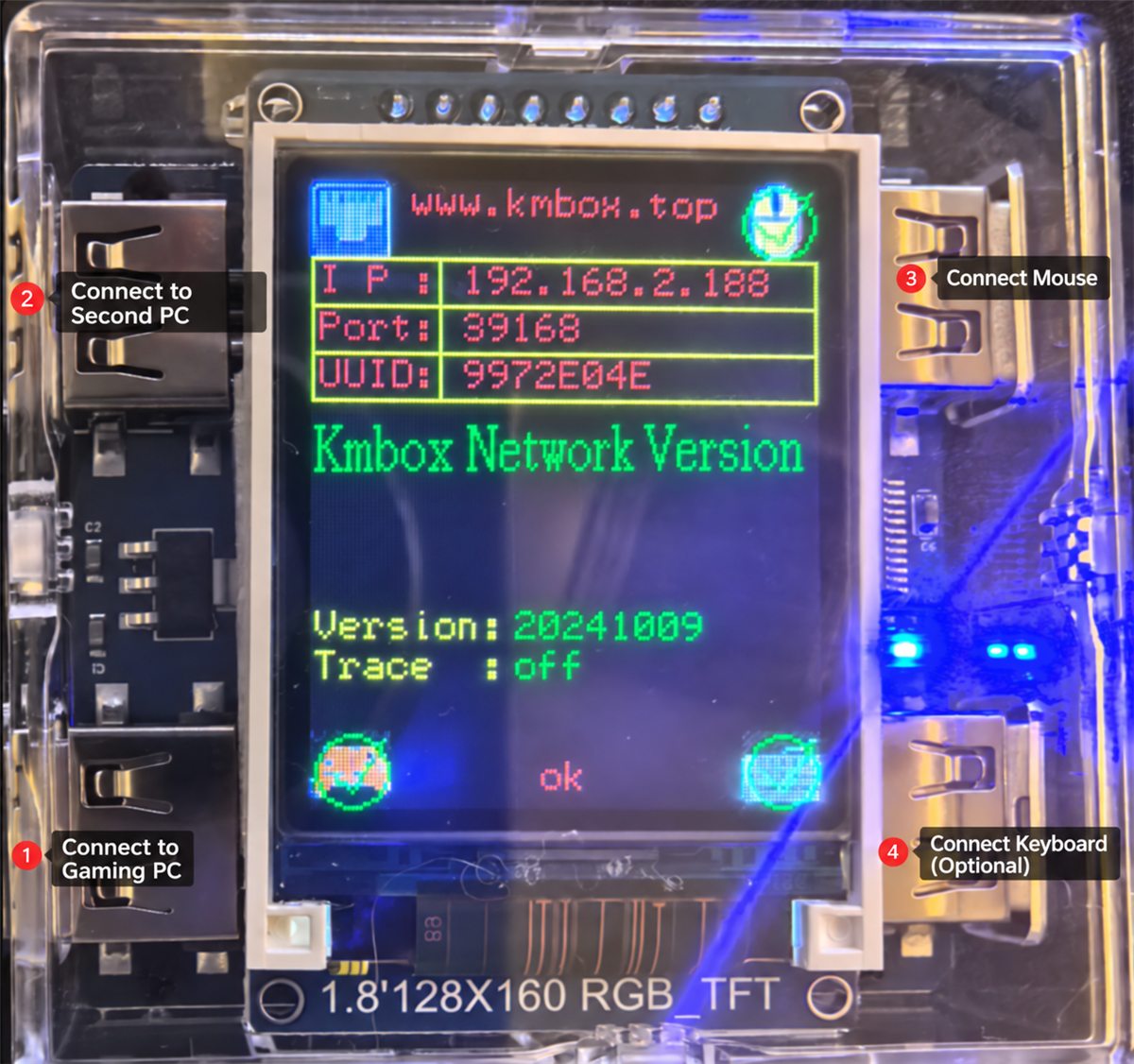
Conecta un cable desde el puerto superior izquierdo del KMBOX al PC del radar (el PC secundario que ejecuta SkyAim Pro), y otro cable desde el puerto inferior izquierdo al PC del juego. El mouse en el puerto superior derecho y el teclado (opcional) en el inferior derecho.
2. Instala el driver del KMBOX#
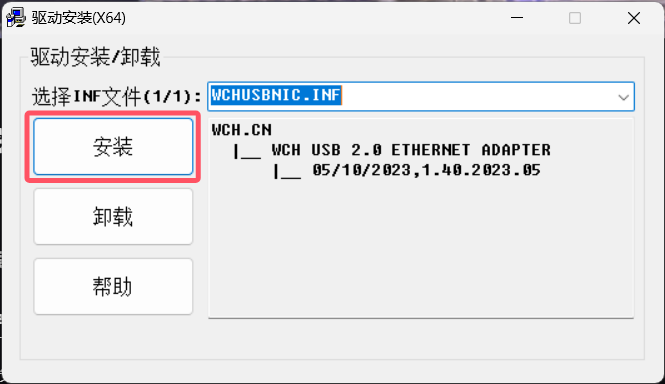
En el PC del radar, ejecuta el instalador del driver de red USB de WCH que venía con la caja y haz clic en Install. Reinicia el PC del radar cuando termine; tras el reinicio aparece un adaptador de red nuevo.
Prueba otro puerto USB (directo en la placa base, no en un hub) y ejecuta el instalador como administrador. Si sigue fallando, el problema está en la caja o en su cable; contacta con el vendedor del dispositivo.
3. Configura el adaptador de red#
- Abre la lista de adaptadores
Pulsa Win y abre Control Panel → Network and Internet → Network and Sharing Center → Change adapter settings (Panel de control → Redes e Internet → Centro de redes → Cambiar configuración del adaptador).
- Localiza el adaptador del KMBOX Net
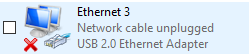
Busca el adaptador de tipo USB2.0. Si no lo encuentras, desconecta y vuelve a conectar la caja y fíjate en qué adaptador desaparece y reaparece.
- Abre las propiedades de IPv4
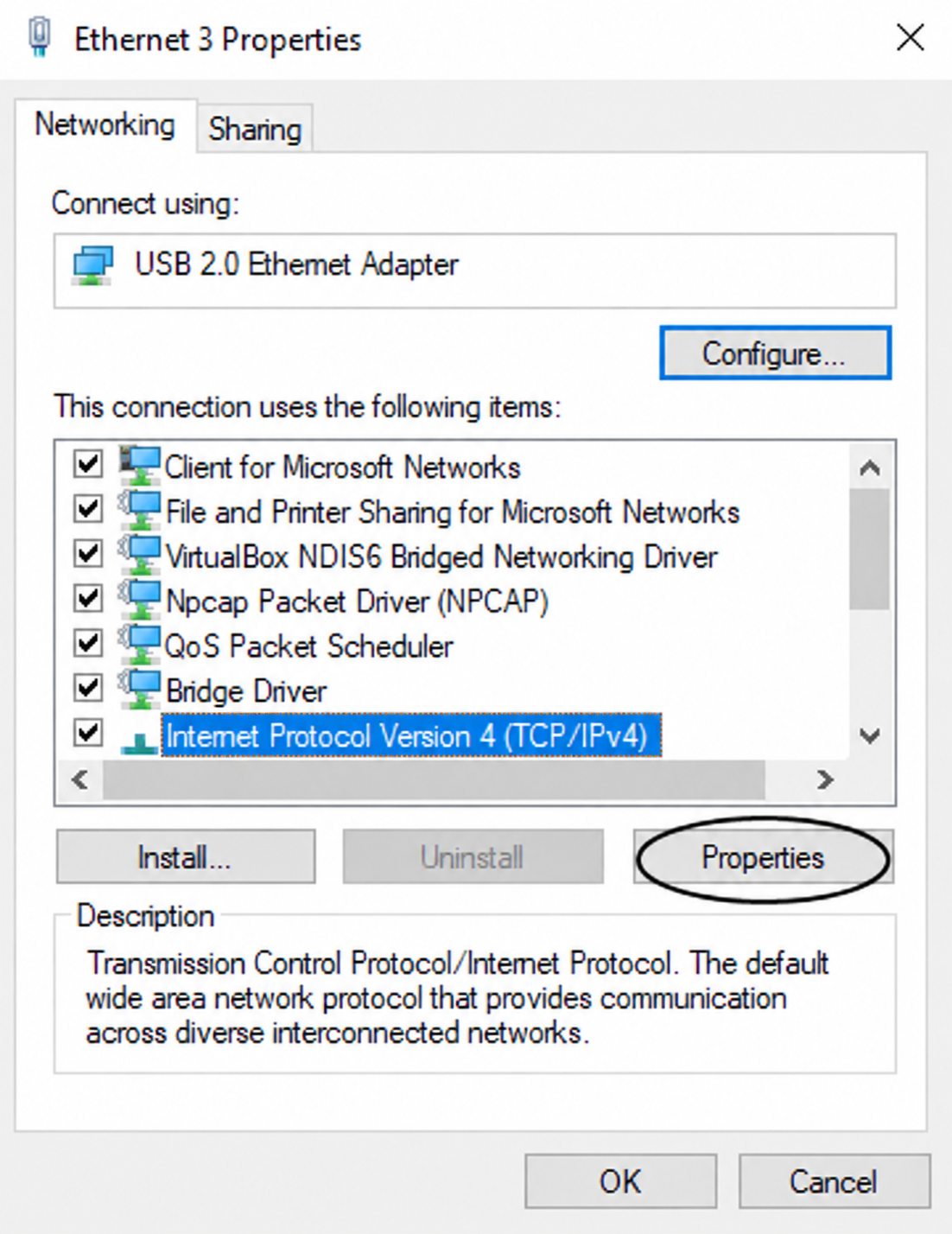
Clic derecho en el adaptador → Properties → selecciona Internet Protocol Version 4 (TCP/IPv4) → Properties.
- Aplica la dirección
Elige Use the following IP address (usar la siguiente dirección IP): dirección IP
192.168.2.100, máscara de subred255.255.255.0, puerta de enlace y DNS vacíos. Haz clic en OK.
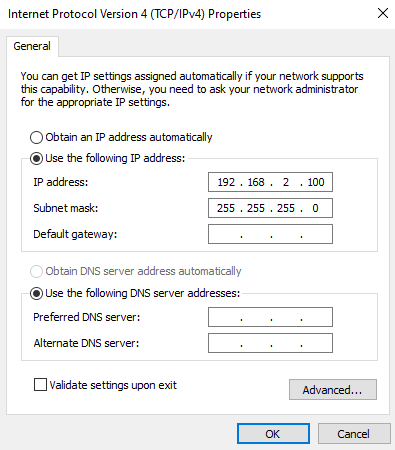
La IP de la pantalla de la caja decide el rango. Si tu caja muestra 192.168.5.x, dale al PC 192.168.5.100. El tercer número debe coincidir y el último debe ser distinto.
4. Prueba la conexión por software#
- Sección Aimbot → Device
Ctrl 6, marca Use KMBox NET.
- Introduce la dirección
Escribe la IP, el Port y la MAC / UUID exactamente como aparecen en la pantalla de la caja (el UUID son los ocho caracteres hexadecimales).
- Connect
Haz clic en Connect (conectar). La línea Firmware se rellena con la firma de la caja y la consola imprime connected and verified.
Reinicia los dos PC y vuelve a intentarlo. Si sigue fallando, revisa la tabla de abajo y después contacta con el publisher con las líneas de la consola.
Si no conecta#
| Mensaje | Causa | Solución |
|---|---|---|
| KMBox NET response timed out | El PC del radar no alcanza la caja. | Comprueba que la IP fija está en el rango de la caja, que el adaptador de red USB está activo y que el firewall de Windows permite SkyAim Pro. |
| Connected, but Mouse test moves nothing | El cable del PC del juego está en el puerto equivocado, o el UUID es incorrecto. | Mueve el cable al puerto inferior izquierdo; vuelve a escribir el UUID de la pantalla. |
| Works, then stops after a while | Windows puso el adaptador USB en suspensión. | Device Manager → el adaptador → Power Management → desmarca Allow the computer to turn off this device. |
Verificar y calibrar en SkyAim Pro#
- Mouse test
En la sección Aimbot haz clic en Mouse test (prueba del mouse). El cursor del PC del juego dibuja un cuadrado pequeño. Nada más funciona hasta que esto funcione.
- Connect on startup
Márcalo (conectar al iniciar) para que el dispositivo se abra cada vez que arranca SkyAim Pro.
- Calibration (this PC)
Ejecútala (calibración de este PC) una vez tras el primer Mouse test correcto, y otra vez después de cambiar el DPI del mouse o la sensibilidad del juego (salvo que Use the game's sensitivity settings esté activo). Se guarda por PC, no por perfil. Hasta que lo hagas, el estado dice Not calibrated: using the default gains.
- Aim button
El dispositivo informa de sus propias pulsaciones, así que el Aim button (botón de apuntado; lo normal es Mouse 4 o Mouse 5) se detecta aunque el mouse esté físicamente en el PC del juego. Las teclas rápidas del teclado (Toggle aimbot, Engage aimbot) son extras opcionales.
Ahora ajusta el apuntado en sí: Referencia del aimbot por dispositivo.
Revisa primero las preguntas frecuentes y la lista de mensajes del launcher. Si no se resuelve, envía al editor el archivo más reciente de output\Logs (o launcher-update.log si el problema es del launcher).