ESP (overlay fuser)
La section ESP (Ctrl 5) configure l’overlay dessiné sur l’écran de jeu via votre fuser. Les chams se trouvent sous Writes, car ils modifient le processus du jeu.
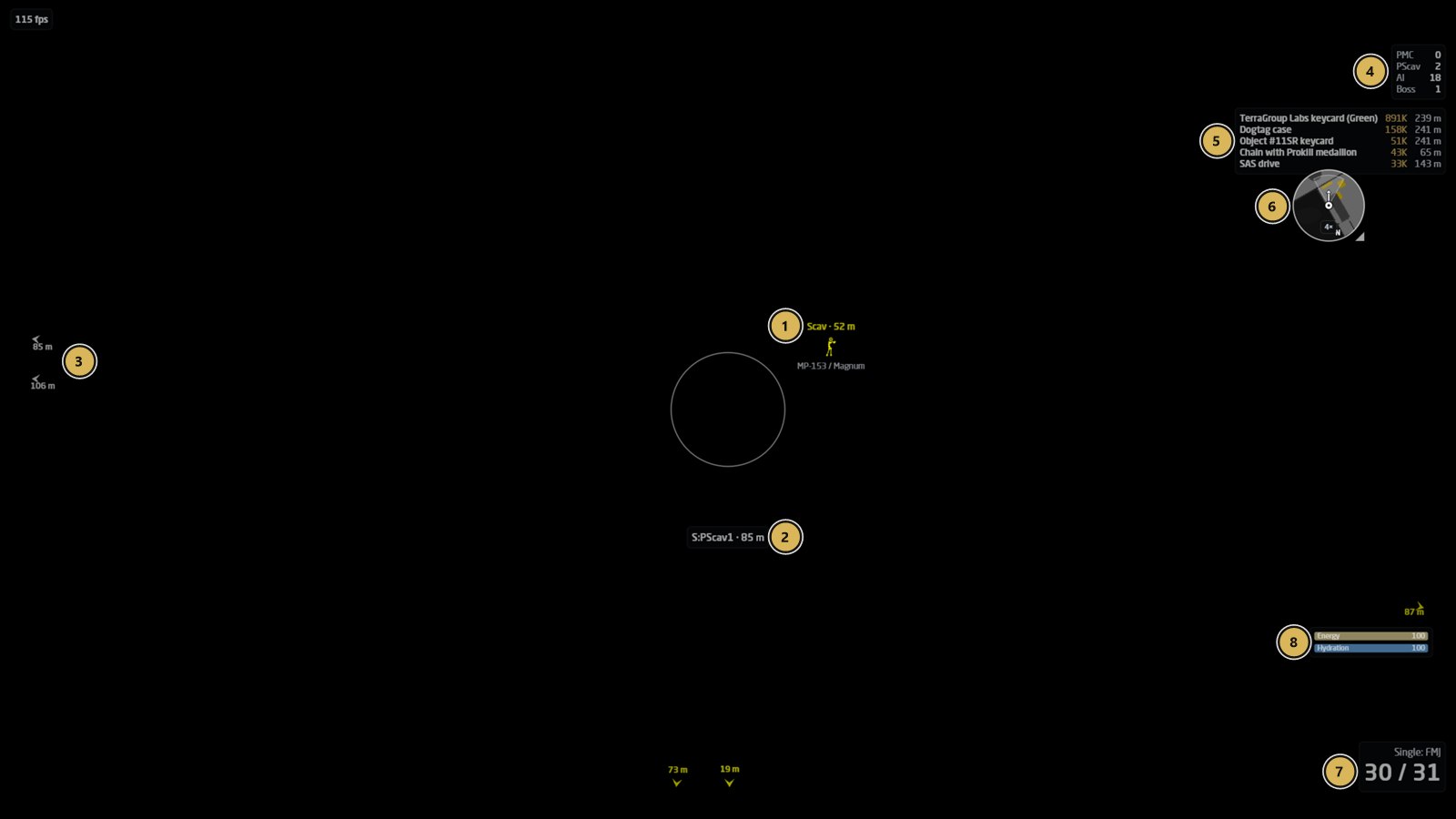
- Scav avec squelette, distance et arme
- Cible de l’aimbot dans le rayon de visée
- Flèches vers les joueurs hors de votre champ de vision
- Compteurs de PMC, scavs joueurs, AI et boss
- Meilleur loot près de vous avec prix et distance
- Mini-radar
- Compteur du chargeur et type de munitions
- Énergie et hydratation
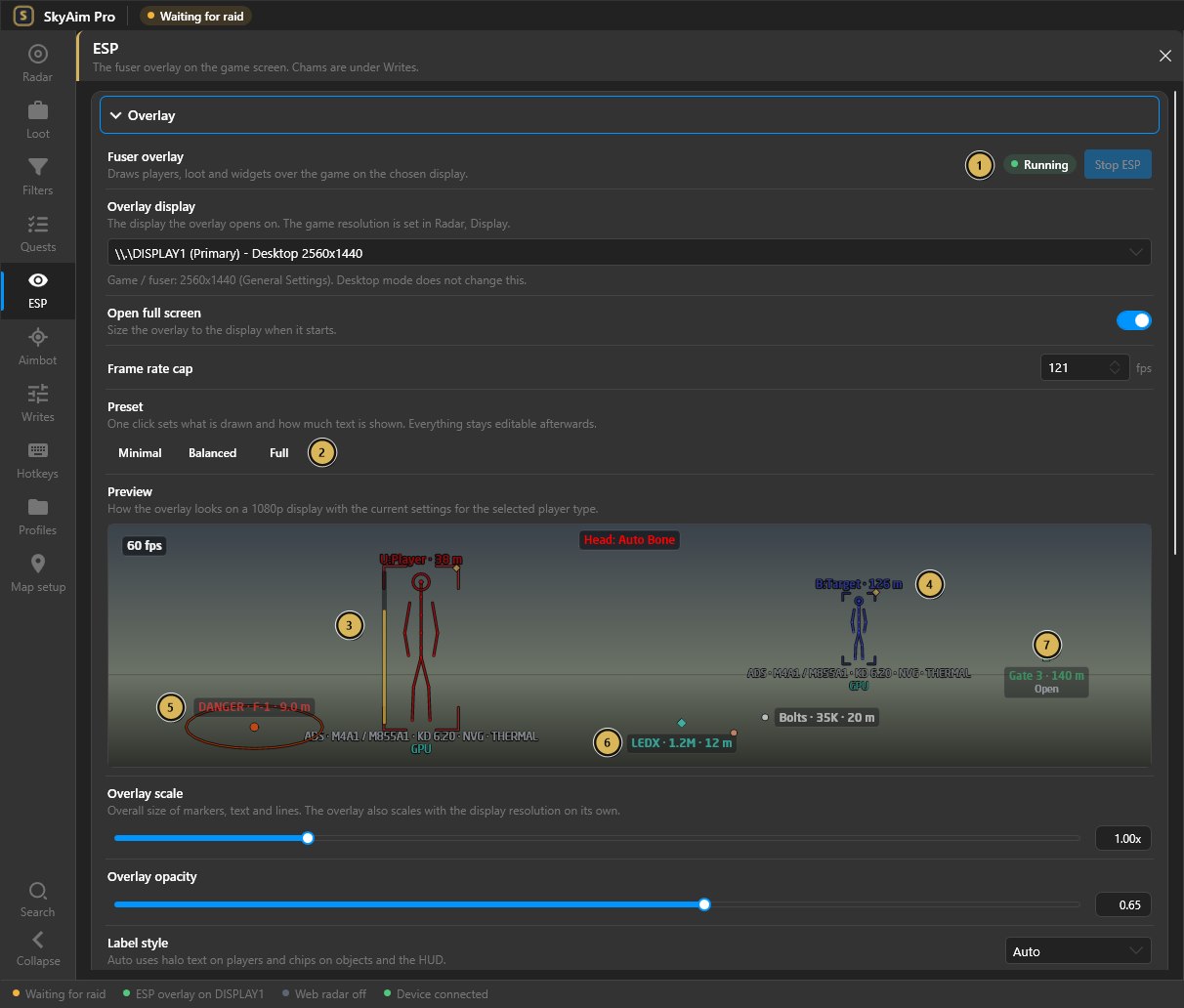
- Overlay actif sur l’écran du fuser
- Presets en un clic : Minimal, Balanced, Full
- Squelette, nom et distance du joueur
- Marqueur de cible de l’aimbot
- Cercle de danger des grenades
- Étiquette de loot avec prix
- Exfil avec son statut
Overlay fuser#
- Overlay display
- Le moniteur qui affiche l’overlay. Choisissez celui qui reçoit la sortie du fuser. Le changer déplace l’overlay pendant qu’il est ouvert.
- Open full screen
- Ouvre la fenêtre de l’overlay. Double-cliquez dessus ou appuyez sur F11 pour passer de fenêtré à plein écran.
- Overlay scale / opacity
- Taille et transparence globales de tout ce que dessine l’overlay.
- Frame rate cap
- Limite la fréquence d’images de l’overlay. 60 à 120 suffit largement ; au-delà, ça ne coûte que du CPU.
- Preset
- Balanced, Full et d’autres points de départ qui règlent toutes les options d’un coup. Appliquez-en un, puis affinez.
- Widget colours
- Pastilles pour les widgets du HUD (infos de chargeur, stats de raid, barres).
- Preview
- Une maquette en direct d’un joueur avec votre style actuel, pour juger les changements sans être en raid.
Si les boîtes sont à côté des joueurs au lieu d’être dessus, la Game resolution de la section Radar ne correspond pas au jeu. Corrigez cela d’abord ; l’échelle de l’overlay ne compensera pas une mauvaise résolution.
Joueurs sur l’overlay#
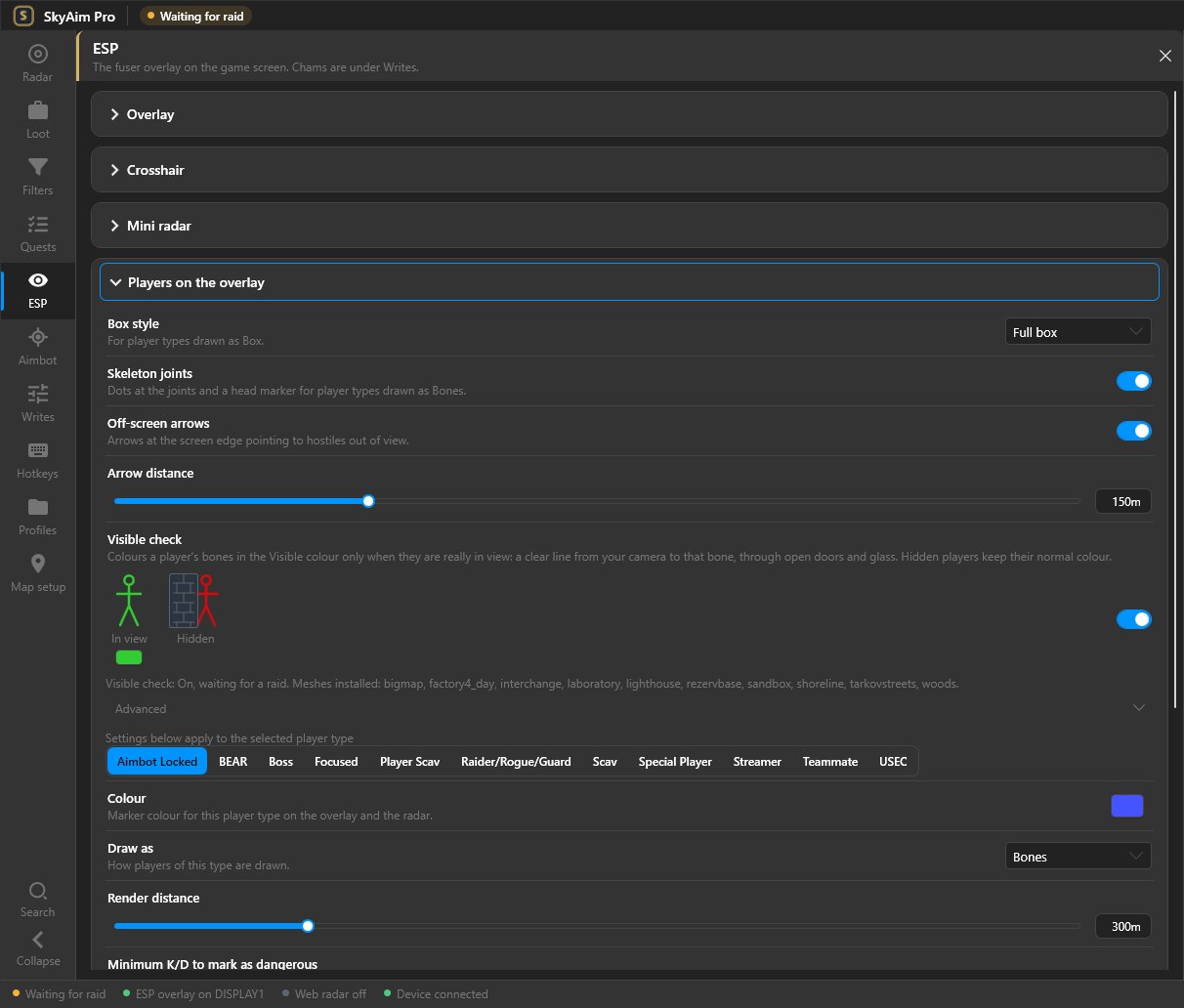
Les réglages s’appliquent au type de joueur sélectionné, exactement comme sur le radar.
- Draw as
- Boîte, squelette, boîte + squelette, ou un simple point. Box style bascule entre boîte pleine et coins ; Line thickness et Skeleton joints ajustent le dessin.
- Head circle
- Un cercle sur la tête, à la taille de la hitbox ; pratique avec l’aimbot.
- Label style / Label detail
- Étiquettes compactes ou complètes. Show on label choisit nom, distance, santé, arme, type de munition, équipement, vêtements et niveau.
- Render distance
- Les joueurs au-delà de cette distance ne sont pas dessinés (mètres).
- Off-screen arrows / Arrow distance
- Flèches au bord de l’écran pointant vers les joueurs hors de votre vue, dans la distance donnée.
- High alert
- Marque les joueurs qui regardent vers vous.
- Important indicator
- Signale les joueurs qui portent du loot d’un groupe de filtres.
- After death
- Ce qu’il faut continuer à dessiner pour un cadavre : rien, un marqueur, ou la valeur de l’équipement.
- Minimum K/D to mark as dangerous
- Même seuil que sur le radar ; nécessite les recherches de profils.
- Colour
- La pastille sous la liste des types définit la couleur de ce type sur l’overlay. La pastille Visible sous la figure de légende In-view est la couleur utilisée quand le visible check dit que le joueur peut vous voir.
Objets sur l’overlay#
Loot, conteneurs, cadavres, objets et zones de quête, exfils, portes, interrupteurs et grenades. Les grenades peuvent afficher une trajectoire (avec durée de traînée) et un rayon d’explosion ; les fils-pièges peuvent afficher leur ligne. Chaque type d’objet a sa propre taille de marqueur, taille de texte, distance max et, dans la ligne Colours, sa propre couleur.
Visible check (ligne de vue)#
Un seul interrupteur, Visible check, colore les joueurs différemment selon qu’un mur se trouve ou non entre vous et eux : la pastille Visible pour les joueurs qui peuvent vous voir, la couleur normale du type pour ceux qui sont cachés. Il est activé par défaut. Le volet Advanced contient Unknown doors block (désactivé par défaut), qui décide de ce qui se passe quand l’état d’une porte ne peut pas être lu. Nécessite le fichier de collision de la carte ; voyez Ligne de vue.
Réticule#
Draw a crosshair dessine un réticule au centre de l’écran avec votre propre forme, taille et Colour. Fireport aim line a sa propre pastille. Utile en tir à la hanche ou quand le réticule du jeu est masqué.
Mini-radar#
Une petite carte dans un coin de l’overlay. Options : taille, zoom (deux actions de raccourci), Show loot on it, Show exits on it, Rotate with your heading, et son propre Colour theme.
Widgets et disposition du HUD#
Les widgets sont des boîtes déplaçables sur l’overlay : Magazine info, Raid stats, Energy and Hydration bars, Loot info, Quest info, le cercle Aimbot FOV et l’indicateur Aimbot target / lock. HUD layout vous laisse les déplacer et mémorise les positions par profil.
Les chams colorent le modèle du joueur dans le jeu, ce qui exige des écritures mémoire. Ils sont dans Writes avec les autres fonctions d’écriture, par type de joueur et par partie du corps.
Consultez d’abord la FAQ et la liste des messages du launcher. Si cela ne suffit pas, envoyez à l’éditeur votre fichier le plus récent dans output\Logs (ou launcher-update.log pour un problème de launcher).