ESP (Fuser-Overlay)
Der Abschnitt ESP (Ctrl 5) konfiguriert das Overlay, das über deinen Fuser auf den Spielbildschirm gezeichnet wird. Chams liegen unter Writes, weil sie den Spielprozess verändern.
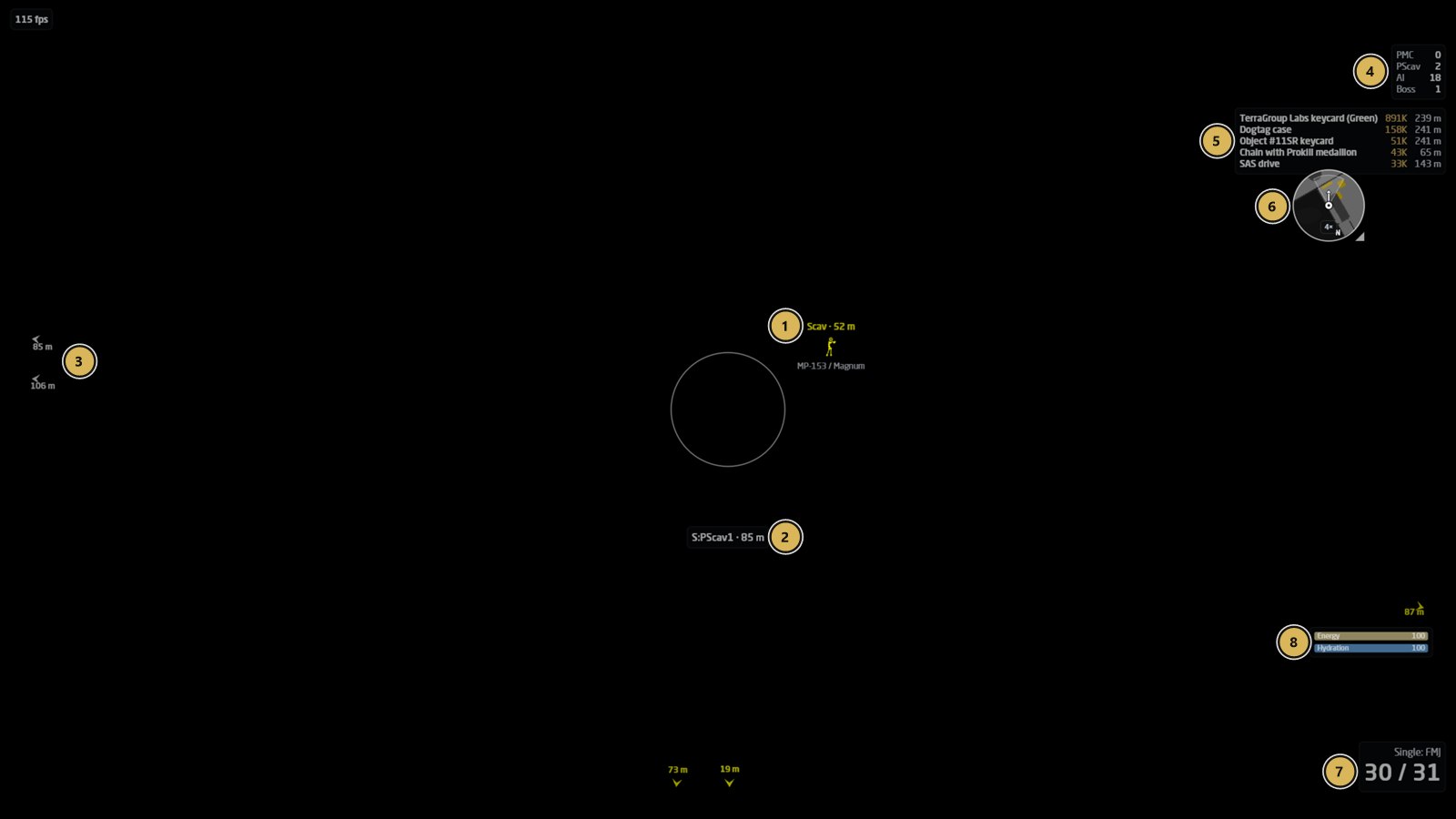
- Scav mit Skelett, Distanz und Waffe
- Aimbot-Ziel innerhalb des Aim-Radius
- Pfeile zu Spielern außerhalb deiner Sicht
- Zähler für PMCs, Spieler-Scavs, AI und Bosse
- Bester Loot in deiner Nähe mit Preis und Distanz
- Mini-Radar
- Magazinstand und Munitionstyp
- Energie und Hydration
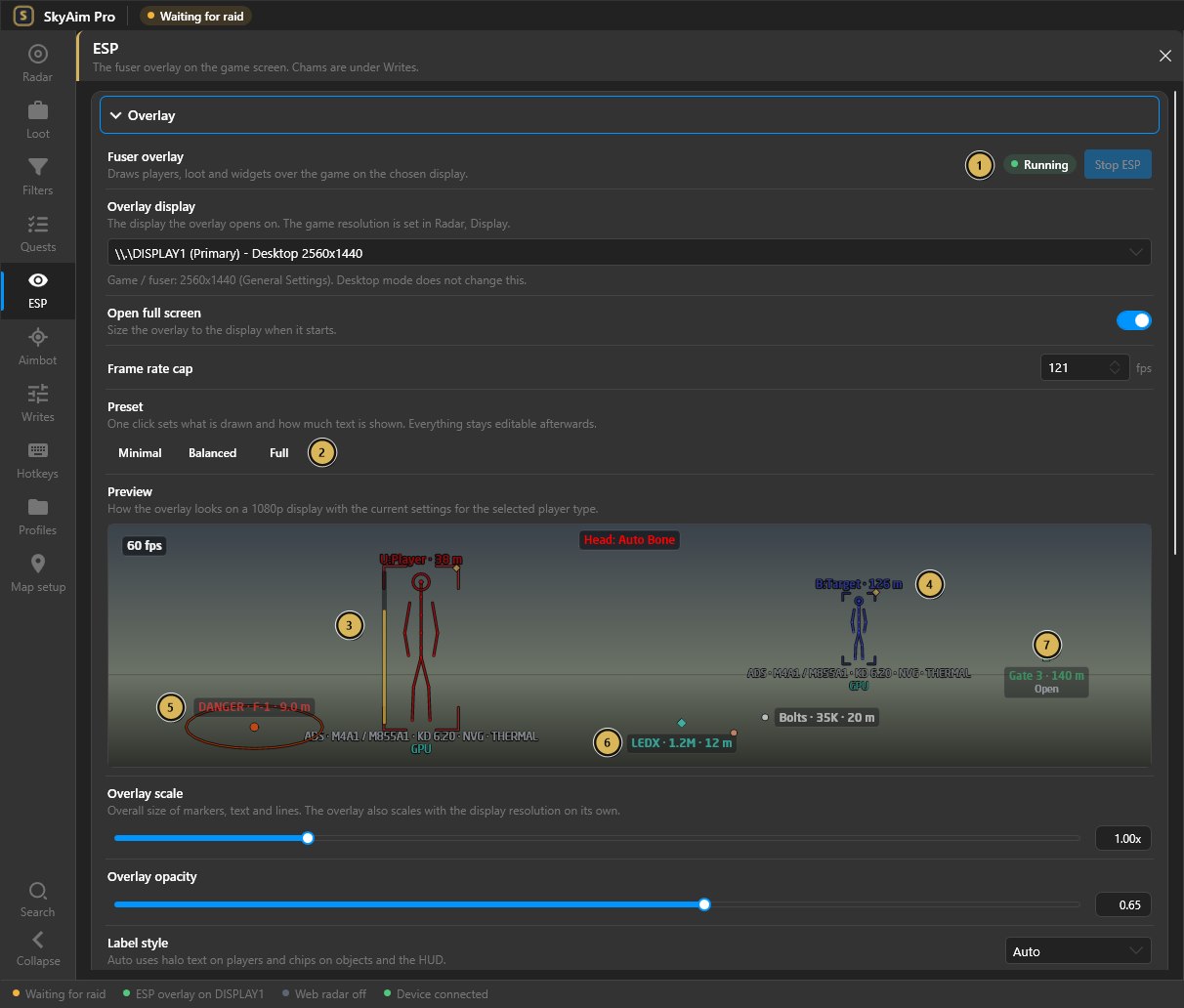
- Overlay läuft auf dem Fuser-Display
- Presets mit einem Klick: Minimal, Balanced, Full
- Spieler-Skelett, Name und Distanz
- Aimbot-Zielmarker
- Gefahrenring für Granaten
- Loot-Label mit Preis
- Exfil mit Status
Fuser-Overlay#
- Overlay display
- Welcher Monitor das Overlay zeigt. Wähle den Monitor mit dem Fuser-Bild. Eine Änderung verschiebt das Overlay, während es offen ist.
- Open full screen
- Öffnet das Overlay-Fenster. Doppelklicke es oder drücke F11, um zwischen Fenster und Vollbild zu wechseln.
- Overlay scale / opacity
- Globale Größe und Transparenz von allem, was das Overlay zeichnet.
- Frame rate cap
- Begrenzt die Bildrate des Overlays. 60 bis 120 reichen völlig; höhere Werte kosten nur CPU.
- Preset
- Balanced, Full und andere Ausgangspunkte, die jede Option auf einmal setzen. Eins anwenden, dann feinjustieren.
- Widget colours
- Farbfelder für die HUD-Widgets (Magazin-Info, Raid-Statistik, Balken).
- Preview
- Eine Live-Vorschau eines Spielers in deinem aktuellen Stil, damit du Änderungen ohne Raid beurteilen kannst.
Sitzen Boxen neben den Spielern statt auf ihnen, passt die Game resolution im Abschnitt Radar nicht zum Spiel. Behebe das zuerst; Overlay scale korrigiert keine falsche Auflösung.
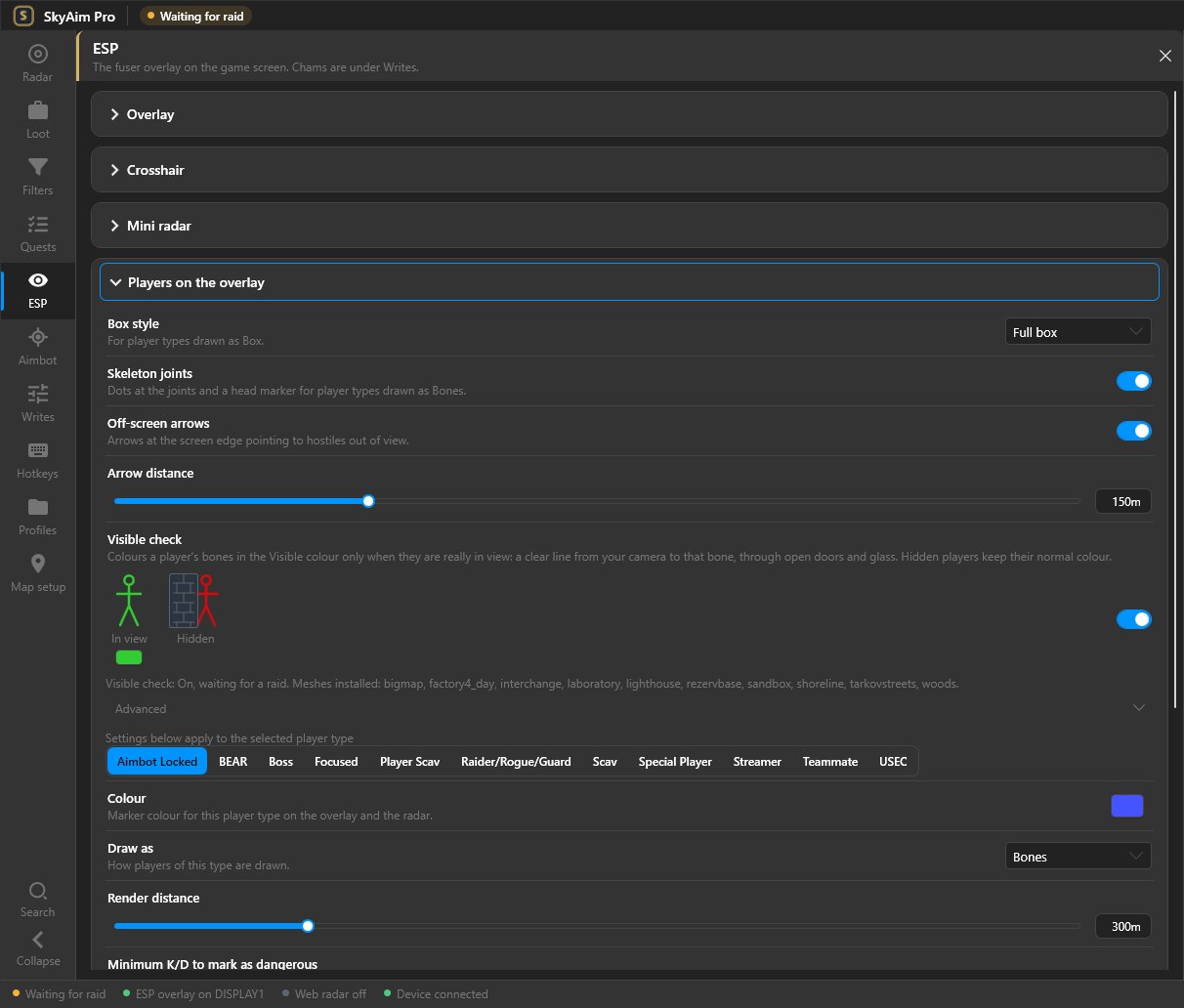
Spieler auf dem Overlay#
Die Einstellungen gelten für den ausgewählten Spielertyp, genau wie auf dem Radar.
- Draw as
- Box, Skelett, Box + Skelett oder ein einfacher Punkt. Box style wechselt zwischen vollen und Eck-Boxen; Line thickness und Skeleton joints passen die Zeichnung an.
- Head circle
- Ein Kreis am Kopf, auf die Hitbox skaliert; praktisch zusammen mit dem Aimbot.
- Label style / Label detail
- Kompakte oder vollständige Labels. Show on label wählt Name, Entfernung, Gesundheit, Waffe, Munitionstyp, Ausrüstung, Kleidung und Level.
- Render distance
- Spieler weiter entfernt als dieser Wert werden nicht gezeichnet (Meter).
- Off-screen arrows / Arrow distance
- Pfeile am Bildschirmrand, die auf Spieler außerhalb deines Blickfelds innerhalb der angegebenen Entfernung zeigen.
- High alert
- Markiert Spieler, die dich anschauen.
- Important indicator
- Kennzeichnet Spieler, die Loot aus einer Filtergruppe tragen.
- After death
- Was für eine Leiche weiter gezeichnet wird: nichts, ein Marker oder der Ausrüstungswert.
- Minimum K/D to mark as dangerous
- Derselbe Schwellenwert wie auf dem Radar; braucht Profilabfragen.
- Colour
- Das Farbfeld unter der Typliste setzt die Farbe dieses Typs auf dem Overlay. Das Farbfeld Visible unter der In-view-Legendenabbildung ist die Farbe, wenn die Sichtprüfung sagt, dass der Spieler dich sehen kann.
Objekte auf dem Overlay#
Loot, Container, Leichen, Quest-Items und -Zonen, Exfils, Türen, Schalter und Granaten. Granaten können eine Flugspur (mit Dauer) und einen Explosionsradius zeigen; Stolperdrähte können ihre Linie zeigen. Jeder Objekttyp hat eigene Markergröße, Textgröße, maximale Entfernung und in der Zeile Colours eine eigene Farbe.
Visible check (Sichtlinie)#
Ein Schalter, Visible check (Sichtprüfung), färbt Spieler unterschiedlich, je nachdem, ob eine Wand zwischen dir und ihnen ist: das Farbfeld Visible für Spieler, die dich sehen können, die normale Typfarbe für verdeckte. Er ist standardmäßig an. Die Aufklappgruppe Advanced enthält Unknown doors block (standardmäßig aus), das entscheidet, was passiert, wenn der Zustand einer Tür nicht gelesen werden kann. Braucht die Kollisionsdatei der Map; siehe Sichtlinie.
Fadenkreuz#
Draw a crosshair zeichnet ein Fadenkreuz in der Bildschirmmitte mit eigener Form, Größe und Colour. Fireport aim line hat ein eigenes Farbfeld. Nützlich beim Schießen aus der Hüfte oder wenn das Spiel-Fadenkreuz ausgeblendet ist.
Mini-Radar#
Eine kleine Karte in einer Ecke des Overlays. Optionen: Größe, Zoom (zwei Hotkey-Aktionen), Show loot on it, Show exits on it, Rotate with your heading und ein eigenes Colour theme.
Widgets und HUD-Layout#
Widgets sind verschiebbare Boxen auf dem Overlay: Magazine info, Raid stats, Energy and Hydration bars, Loot info, Quest info, der Aimbot FOV-Kreis und die Aimbot target / lock-Anzeige. HUD layout lässt dich sie verschieben und merkt sich die Positionen pro Profil.
Chams färben das Spielermodell im Spiel selbst, was Speicherschreibzugriffe erfordert. Sie liegen unter Writes bei den anderen Write-Funktionen, pro Spielertyp und pro Körperteil.
Sieh zuerst in die FAQ und die Liste der Launcher-Meldungen. Hilft das nicht, schicke dem Herausgeber die neueste Datei aus output\Logs (bei Launcher-Problemen launcher-update.log).