Configuration de la KMBOX Network Edition (Net)
Avant d’utiliser l’aimbot de SkyAim Pro avec une KMBOX Net, connectez correctement le boîtier. Il se pilote par le réseau : le boîtier affiche son IP, son port et son UUID sur son écran, le PC radar a besoin d’une adresse dans la même plage, et SkyAim Pro se connecte avec ces trois valeurs.
1. Brancher le matériel#
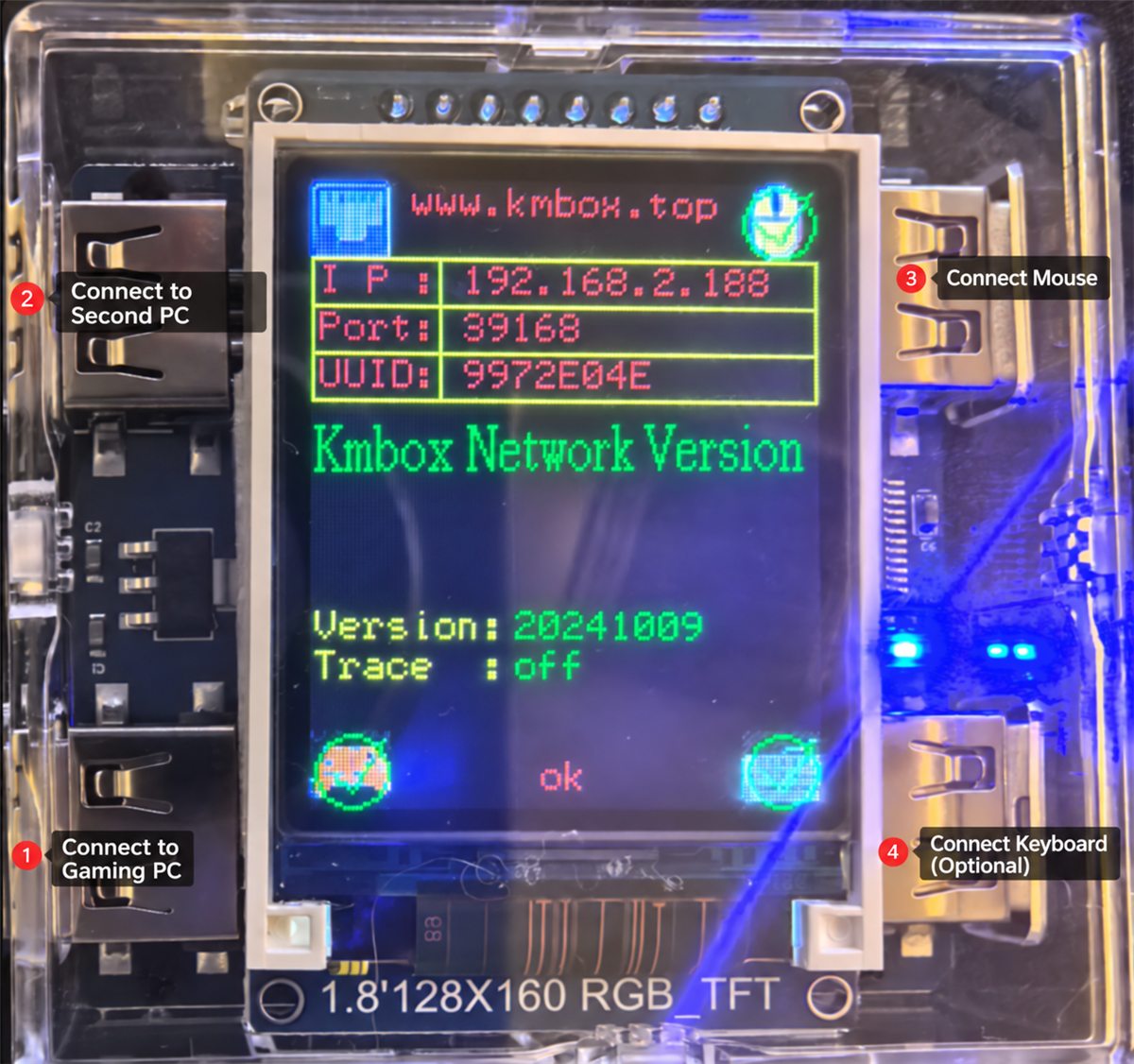
Branchez un câble du port KMBOX en haut à gauche vers le PC radar (le PC secondaire qui fait tourner SkyAim Pro), puis un autre câble du port en bas à gauche vers le PC de jeu. Souris sur le port en haut à droite, clavier (facultatif) en bas à droite.
2. Installer le pilote KMBOX#
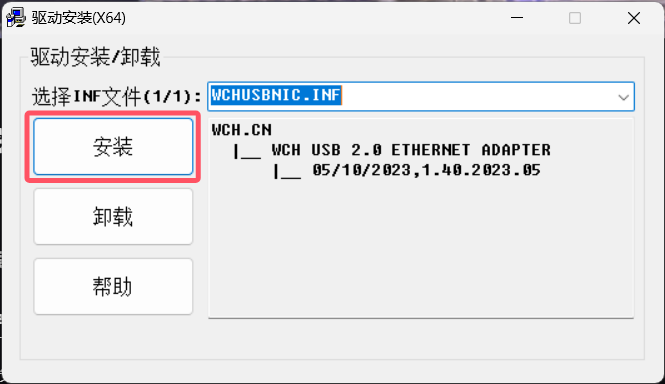
Sur le PC radar, lancez l’installateur du pilote réseau USB WCH fourni avec le boîtier et cliquez Install. Redémarrez le PC radar quand il a terminé ; un nouvel adaptateur réseau apparaît après le redémarrage.
Essayez un autre port USB (directement sur la carte mère, pas un hub) et lancez l’installateur en administrateur. Si cela échoue encore, le boîtier ou son câble est en cause ; contactez le vendeur du périphérique.
3. Configurer l’adaptateur réseau#
- Ouvrir la liste des adaptateurs
Appuyez sur Win, ouvrez Control Panel → Network and Internet → Network and Sharing Center → Change adapter settings (Panneau de configuration → Réseau et Internet → Centre Réseau et partage → Modifier les paramètres de la carte).
- Trouver l’adaptateur KMBOX Net
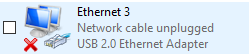
Cherchez l’adaptateur de type USB2.0. Si vous ne le trouvez pas, débranchez et rebranchez le boîtier et regardez quel adaptateur disparaît puis revient.
- Ouvrir les propriétés IPv4
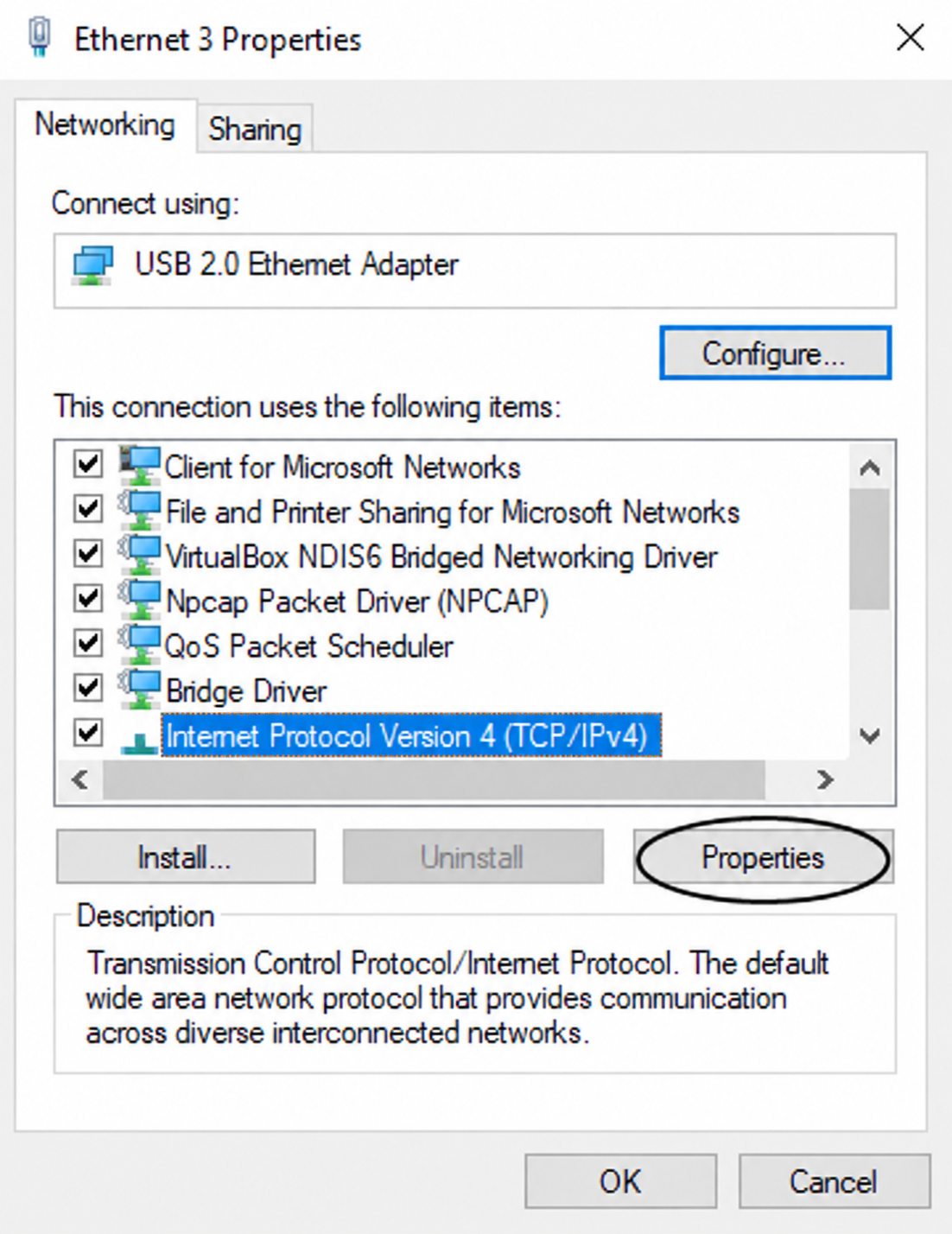
Clic droit sur l’adaptateur → Properties → sélectionnez Internet Protocol Version 4 (TCP/IPv4) → Properties.
- Appliquer l’adresse
Choisissez Use the following IP address (Utiliser l’adresse IP suivante) : adresse IP
192.168.2.100, masque de sous-réseau255.255.255.0, passerelle et DNS vides. Cliquez OK.
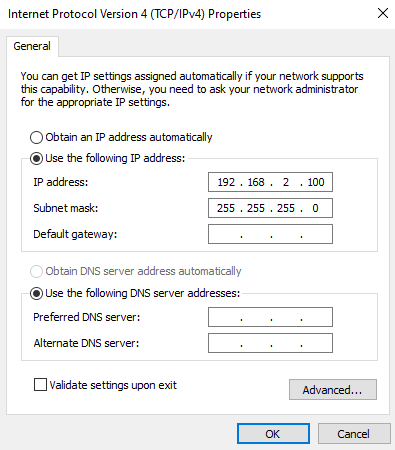
L’IP sur l’écran du boîtier décide de la plage. Si votre boîtier affiche 192.168.5.x, donnez au PC 192.168.5.100. Le troisième nombre doit être identique, le dernier doit être différent.
4. Tester la connexion logicielle#
- Section Aimbot → Device
Ctrl 6, cochez Use KMBox NET.
- Saisir l’adresse
Tapez l’IP, le Port et la MAC / UUID exactement comme affichés sur l’écran du boîtier (l’UUID est la suite de huit caractères hexadécimaux).
- Connect
Cliquez Connect. La ligne Firmware se remplit avec la signature du boîtier et la console imprime connected and verified.
Redémarrez les deux PC et réessayez. Si cela échoue encore, consultez le tableau ci-dessous puis contactez l’éditeur avec les lignes de la console.
Si la connexion échoue#
| Message | Cause | Correctif |
|---|---|---|
| KMBox NET response timed out | Le PC radar n’atteint pas le boîtier. | Vérifiez que l’IP fixe est dans la plage du boîtier, que l’adaptateur réseau USB est actif, et que le pare-feu Windows autorise SkyAim Pro. |
| Connected, but Mouse test moves nothing | Le câble du PC de jeu est dans le mauvais port, ou l’UUID est faux. | Déplacez le câble vers le port en bas à gauche ; retapez l’UUID depuis l’écran. |
| Works, then stops after a while | Windows a mis l’adaptateur USB en veille. | Device Manager → l’adaptateur → Power Management → décochez Allow the computer to turn off this device. |
Vérifier et calibrer dans SkyAim Pro#
- Mouse test
Dans la section Aimbot, cliquez Mouse test (test de la souris). Le curseur sur le PC de jeu dessine un petit carré. Rien d’autre ne fonctionne tant que cela ne marche pas.
- Connect on startup
Cochez-le pour que le périphérique soit ouvert à chaque démarrage de SkyAim Pro.
- Calibration (this PC)
Lancez-la une fois après le premier Mouse test réussi, et de nouveau après avoir changé le DPI de la souris ou la sensibilité en jeu (sauf si Use the game's sensitivity settings est activé). Elle est stockée par PC, pas par profil. Tant que ce n’est pas fait, l’état affiche Not calibrated: using the default gains.
- Aim button
Le périphérique rapporte ses propres appuis de boutons, donc l’Aim button (Mouse 4 ou Mouse 5 sont les plus courants) est détecté même si la souris est physiquement sur le PC de jeu. Les raccourcis clavier (Toggle aimbot, Engage aimbot) sont des extras facultatifs.
Réglez maintenant la visée elle-même : Référence de l’aimbot matériel.
Consultez d’abord la FAQ et la liste des messages du launcher. Si cela ne suffit pas, envoyez à l’éditeur votre fichier le plus récent dans output\Logs (ou launcher-update.log pour un problème de launcher).