Configuration KMBOX Bpro / MAKCU série
Avant d’utiliser l’aimbot de SkyAim Pro avec une KMBOX B Pro, assurez-vous que le périphérique est correctement connecté. Il parle à SkyAim Pro par un port série USB : câblez-le, installez le pilote série sur le PC radar, notez le numéro COM et sélectionnez-le dans la section Aimbot. Une MAKCU avec un firmware série km.* suit les mêmes étapes.
1. Préparation et connexion#
Branchez un câble de la prise KMBOX en haut à gauche (marquée COM au bord de l’écran) vers le PC radar, puis un autre câble de la prise en bas à gauche (PC) vers le PC de jeu. Souris et clavier vont dans les ports de droite.
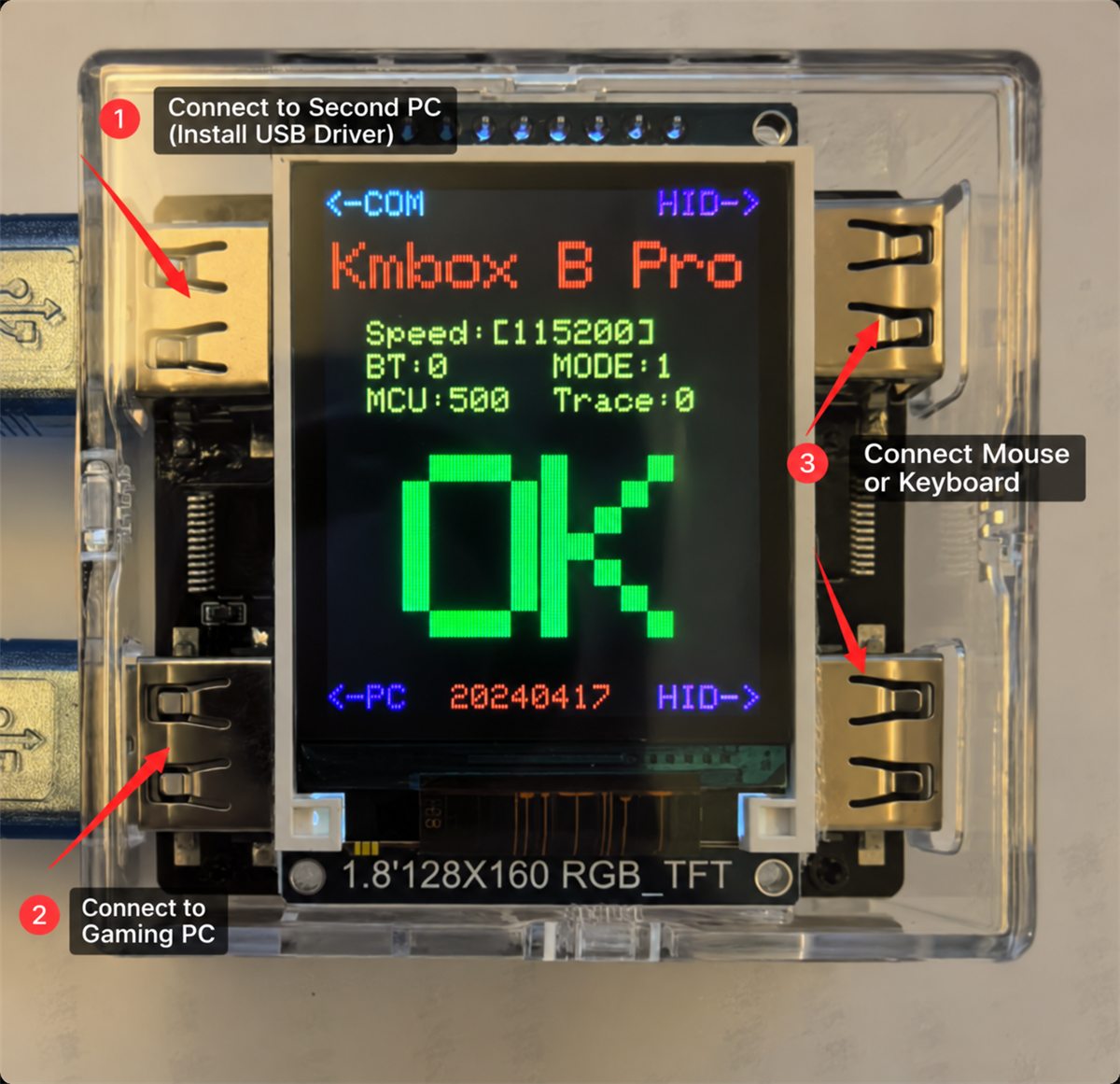
Si le câble COM va au PC de jeu, le PC radar ne voit jamais de périphérique série et le PC de jeu voit un périphérique USB inconnu. Les deux ports de gauche se ressemblent ; suivez les étiquettes au bord de l’écran.
Si le pilote série n’est pas encore installé, installez-le d’abord sur le PC radar (CH340 / CH341 pour la B Pro, CH343 pour une MAKCU) et redémarrez le PC radar une fois l’installation terminée.
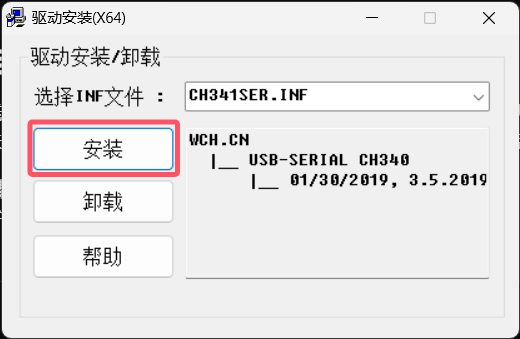
2. Configuration série Bpro / MAKCU#
- Ouvrir Device Manager
Appuyez sur Win, cherchez et ouvrez Device Manager (Gestionnaire de périphériques), puis développez Ports (COM & LPT).
- Noter le numéro COM
Cherchez USB-SERIAL CH340 (B Pro) ou USB-Enhanced-SERIAL CH343 (MAKCU) et retenez le numéro entre parenthèses, par exemple COM7.
- Sélectionner le port dans SkyAim Pro
Section Aimbot (Ctrl 6) → Device → choisissez le numéro COM correspondant → Connect. La ligne Firmware affiche la signature
km.*du périphérique.

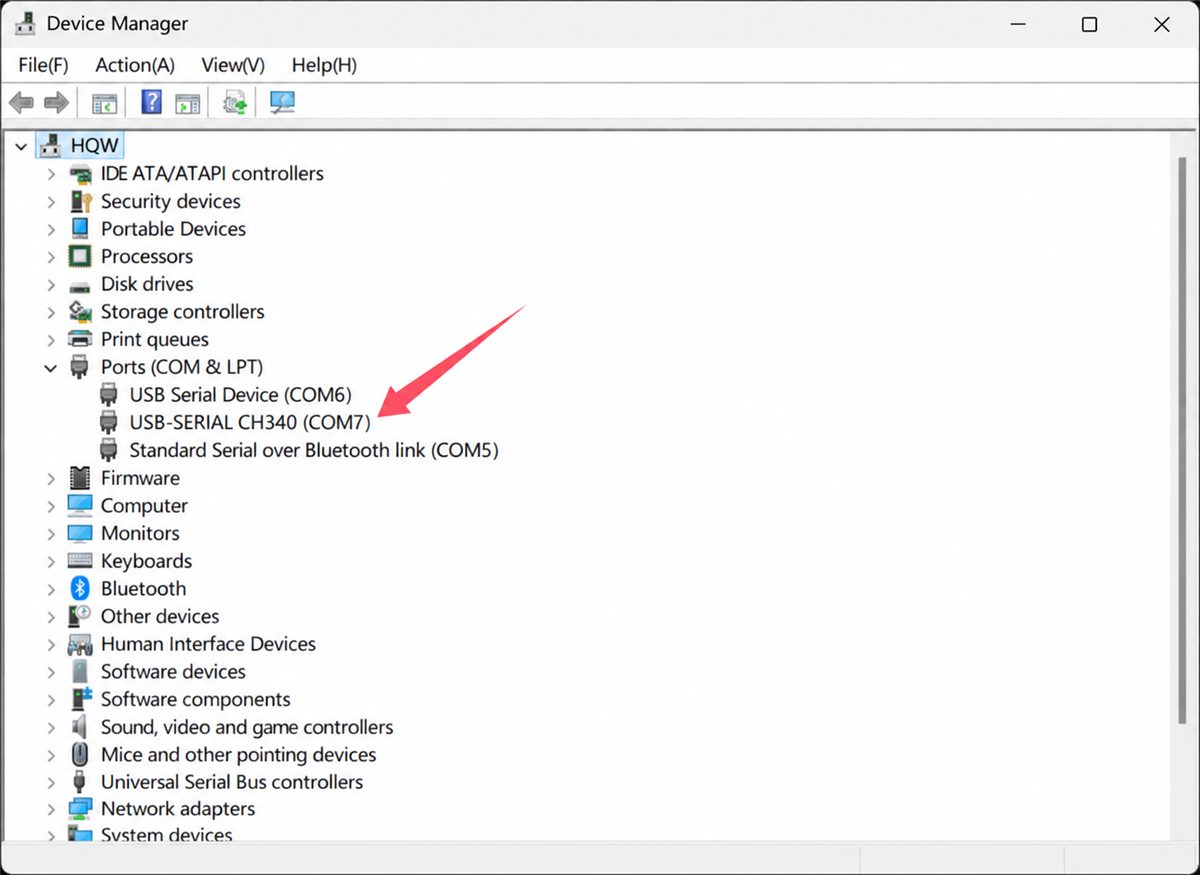
Débranchez le périphérique, regardez quelle entrée disparaît de Device Manager, rebranchez-le. Cette entrée est la vôtre.
Dépannage#
Si rien ne se passe après un clic sur Connect, ou si vous voyez une erreur, la cause est en général le câblage du périphérique, son pilote ou son firmware plutôt que SkyAim Pro.
| Message | Cause | Correctif |
|---|---|---|
| Failed to open Makcu serial port | Un autre programme occupe le port COM. | Fermez les autres outils du périphérique (applis de test du fabricant, terminaux) et reconnectez. |
| Device did not return expected signature | Mauvais port (un autre adaptateur USB-série) ou firmware sans la signature km.*. | Choisissez le bon numéro COM ; flashez le firmware recommandé par le fabricant. |
| Connected, but Mouse test moves nothing | Le câble du PC de jeu est dans le mauvais port ou n’est pas branché. | Déplacez le câble vers le port en bas à gauche (PC). |
Vérifier et calibrer dans SkyAim Pro#
- Mouse test
Dans la section Aimbot, cliquez Mouse test (test de la souris). Le curseur sur le PC de jeu dessine un petit carré. Rien d’autre ne fonctionne tant que cela ne marche pas.
- Connect on startup
Cochez-le pour que le périphérique soit ouvert à chaque démarrage de SkyAim Pro.
- Calibration (this PC)
Lancez-la une fois après le premier Mouse test réussi, et de nouveau après avoir changé le DPI de la souris ou la sensibilité en jeu (sauf si Use the game's sensitivity settings est activé). Elle est stockée par PC, pas par profil. Tant que ce n’est pas fait, l’état affiche Not calibrated: using the default gains.
- Aim button
Le périphérique rapporte ses propres appuis de boutons, donc l’Aim button (Mouse 4 ou Mouse 5 sont les plus courants) est détecté même si la souris est physiquement sur le PC de jeu. Les raccourcis clavier (Toggle aimbot, Engage aimbot) sont des extras facultatifs.
Réglez maintenant la visée elle-même : Référence de l’aimbot matériel.
Consultez d’abord la FAQ et la liste des messages du launcher. Si cela ne suffit pas, envoyez à l’éditeur votre fichier le plus récent dans output\Logs (ou launcher-update.log pour un problème de launcher).