Aimbot matériel (Device aimbot)
La section Aimbot (Ctrl 6) vise via un périphérique souris connecté (MAKCU ou KMBox NET). Rien n’est écrit dans le jeu : le périphérique déplace la souris comme vous le feriez.
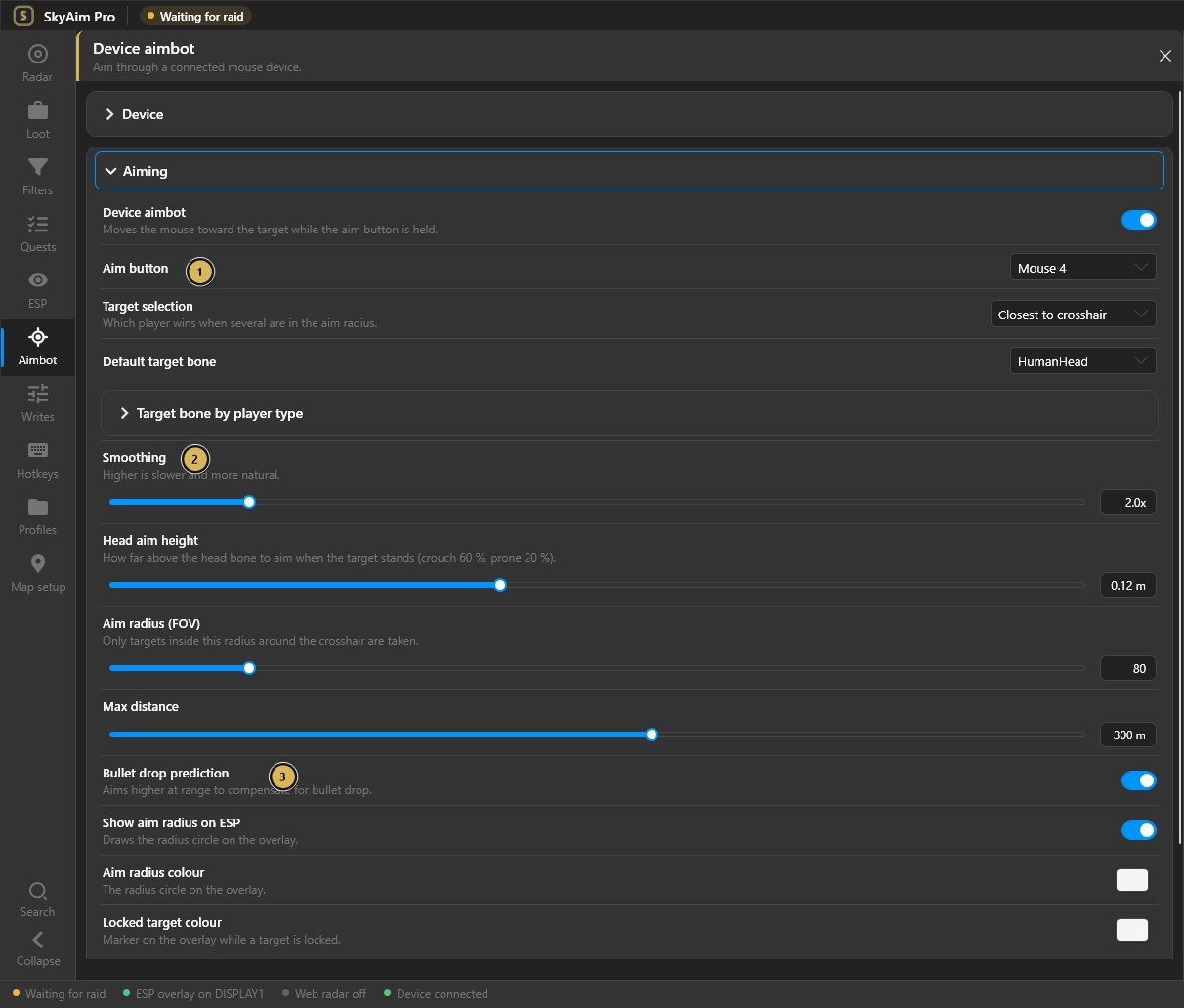
- Bouton de visée sur la souris
- Lissage pour un mouvement naturel
- Prédiction de la chute de balle à distance
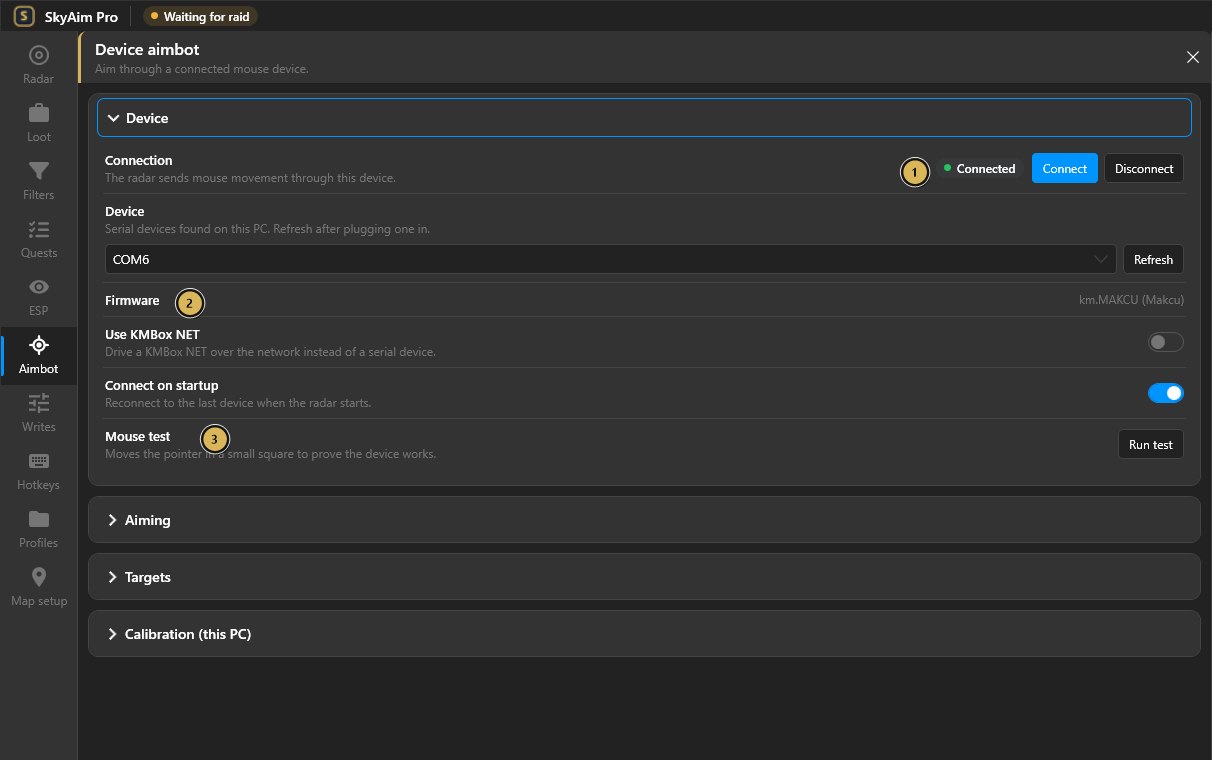
- Appareil connecté
- Firmware km.MAKCU vérifié
- Test de souris pour vérifier le câble vers le PC de jeu
L’aimbot ne fait rien tant qu’un périphérique n’est pas connecté et vérifié. Configurez le périphérique avec Configuration MAKCU, KMBOX Net ou KMBOX Bpro et vérifiez Mouse test (test de la souris) avant de toucher aux réglages de visée.
Périphérique#
- Device
- Le port série de votre MAKCU. SkyAim Pro détecte l’adaptateur MAKCU automatiquement (CH343, signature
km.MAKCU) ; s’il existe plusieurs adaptateurs, choisissez le port à la main. - Connect on startup
- Ouvre le périphérique dès que SkyAim Pro démarre.
- Use KMBox NET / KMBox NET address
- Bascule sur une KMBox NET via le réseau. Entrez l’IP, le port et la MAC affichés sur l’écran du boîtier.
- Firmware
- La signature renvoyée par le périphérique. Vide signifie que le périphérique n’a pas été vérifié.
- Mouse test
- Déplace le curseur en un petit carré. Si le curseur sur le PC de jeu ne bouge pas, rien d’autre ne fonctionnera.
Visée#
- Aim button
- Le bouton de souris qui engage l’aimbot tant qu’il est maintenu. La MAKCU rapporte ses propres boutons, donc le bouton est détecté sur le périphérique même si la souris est sur le PC de jeu. Vous pouvez aussi assigner des raccourcis clavier (Toggle aimbot, Engage aimbot).
- Aim radius (FOV)
- Seules les cibles dans ce cercle autour du réticule sont prises en compte. Show aim radius on ESP dessine le cercle sur l’overlay dans la couleur Aim radius colour.
- Max distance
- Les cibles au-delà de cette distance (mètres) sont ignorées.
- Smoothing
- Des valeurs plus hautes déplacent la souris par pas plus nombreux et plus petits. 1 snap ; 3 à 6 ressemble à un flick humain rapide ; au-dessus de 8, c’est assez lent pour perdre les cibles en mouvement.
- Use the game's sensitivity settings
- Lit la sensibilité hanche et ADS depuis le jeu pour que la correction soit exacte. Désactivez-le pour saisir vous-même Hip sensitivity et ADS sensitivity.
- Bullet drop prediction
- Anticipe la cible et compense la chute avec la balistique de la munition chargée. Nécessite une arme chargée en main.
- Head aim height
- Affine verticalement le point de visée sur la tête. Par défaut 0.12. Augmentez-le si les tirs effleurent le haut du casque, baissez-le s’ils touchent le cou.
- Calibration (this PC)
- Une mesure unique de la distance parcourue par la souris par unité sur ce PC. Sans elle, les gains par défaut sont utilisés et peuvent sur- ou sous-corriger. Lancez-la une fois par PC et après tout changement de DPI.
- Display check
- Confirme que l’overlay et le jeu partagent la même géométrie d’écran, dont dépend la visée basée sur les angles.
Cibles#
Cochez les types de joueurs sur lesquels l’aimbot peut verrouiller : PMC players, Player scavs, AI scavs, Bosses, Raiders. Les coéquipiers ne sont jamais ciblés. Décochez AI scavs si vous voulez que le bot n’engage que les vraies menaces.
- Target selection
- Closest to crosshair choisit la cible la plus proche du centre de l’écran ; Closest player choisit la plus proche en mètres. Une fois verrouillé, le bot garde la cible un peu au-delà du FOV pour qu’un peek rapide ne fasse pas sauter le lock.
- Default target bone
- Head, Neck, Chest, Lower torso ou Pelvis. Si l’os choisi est hors de vue, le torse (Chest) sert de secours.
- Target bone by player type
- Remplace le défaut par type. Exemple : Chest pour les joueurs PMC, Head pour les Scavs IA. Use default conserve le choix global.
Aim radius 60 à 90, max distance 200 à 300, smoothing 3 à 5, Head pour les Scavs, Chest pour les PMC, prédiction activée. Lancez ensuite la Calibration et ajustez Head aim height à partir de là.
État pendant la visée#
La ligne d’état du radar et le widget Aimbot target de l’overlay affichent le joueur verrouillé, l’os utilisé et la distance. Le widget prend la couleur Locked target colour (réglée sur cette page) tant qu’un lock est tenu. S’il ne change jamais de couleur, lisez L’aimbot ne verrouille pas.
Consultez d’abord la FAQ et la liste des messages du launcher. Si cela ne suffit pas, envoyez à l’éditeur votre fichier le plus récent dans output\Logs (ou launcher-update.log pour un problème de launcher).