Konfiguracja MAKCU
Ta strona idzie krok w krok za oficjalnym poradnikiem MAKCU i dodaje to, czego SkyAim Pro wymaga od płytki: otwiera własny port COM MAKCU z prędkością 4M baud, więc MAKCU Toolkit musi ustąpić miejsca (tryb Direct), gdy działa SkyAim Pro.
Wszystko poniżej opiera się na makcu.com/en/setup, information, poradniku MAKCU Toolkit i troubleshooting. Zrzuty ekranu pochodzą z poradnika Toolkit.
Wymagania#
| Wymaganie | Dlaczego |
|---|---|
| Sterownik CH343 na PC z radarem | USB2 pojawia się jako port COM tylko z zainstalowanym sterownikiem USB-serial CH343. |
| Numer portu COM poniżej 10 | COM10 i wyższe sprawiają problemy z połączeniem; w razie potrzeby zmień numer w Device Manager. |
| Prędkość 4M baud | MAKCU V4 domyślnie pracuje z prędkością 4 000 000 baud i SkyAim Pro rozmawia z nim właśnie tak. Nie przełączaj płytki na 115200. |
| Oba chipy z wgranym firmware | Chip USB1 (do PC z grą) i chip USB3 (strona myszy) muszą mieć aktualny firmware MAKCU. |
| Obsługiwana mysz na USB3 | Standardowa mysz USB albo jej odbiornik bezprzewodowy. Sprawdź listę zweryfikowanych myszy na makcu.com. |
1. Zainstaluj sterownik CH343#
Na PC z radarem pobierz sterownik CH343 z makcu.com → Downloads, uruchom instalator i przejdź przez kreator. Bez niego MAKCU nigdy nie pojawi się jako port COM.
2. Podłącz trzy porty (tryb normalny)#
| Port | Idzie do | Uwaga |
|---|---|---|
| USB1 | PC z grą | PC z grą widzi MAKCU jako mysz podłączoną do USB3. Oprogramowanie producenta myszy (DPI, podświetlenie) nadal działa przez niego. |
| USB2 | PC z radarem, na którym działa SkyAim Pro | Port zarządzania / COM (CH343). W danej chwili może go otworzyć tylko jeden program. |
| USB3 | Mysz albo jej odbiornik | MAKCU ją zasila. Mysz z mocnym podświetleniem może przekroczyć limit mocy i się rozłączać. |
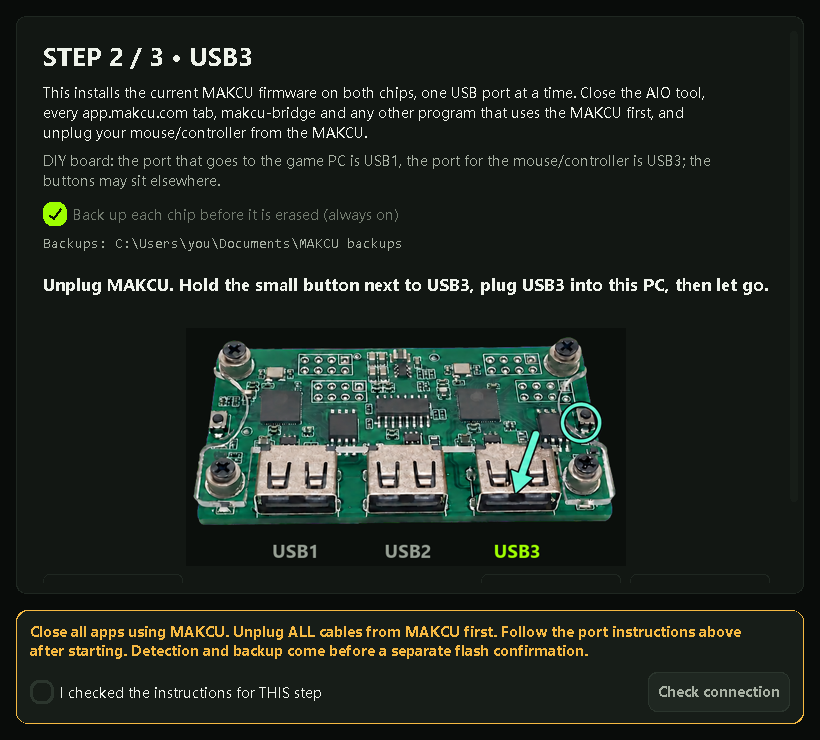
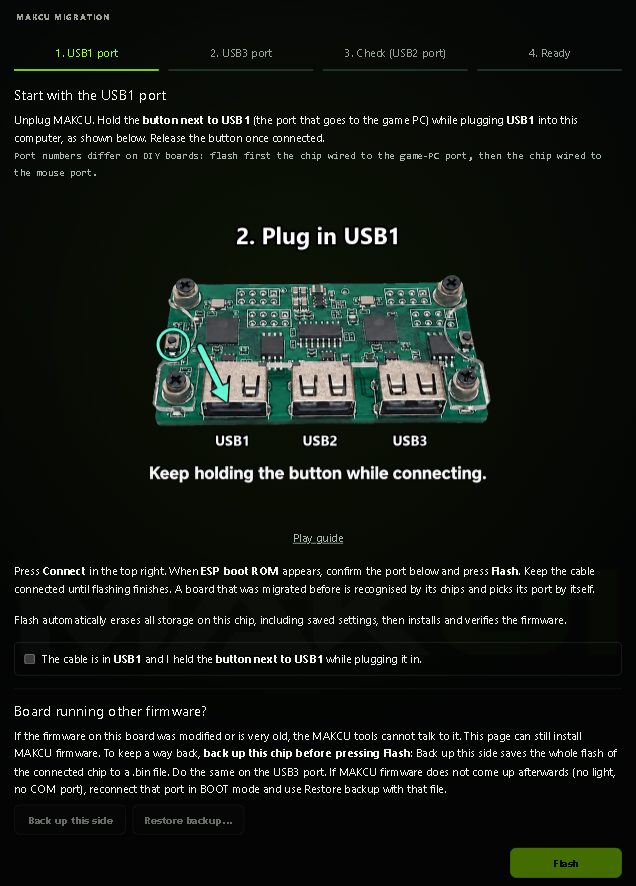
Trzymanie małego przycisku obok USB1 albo USB3 podczas wpinania tego kabla przełącza chip w tryb flashowania: wtedy pojawia się na PC jako cel do flashowania, nie jako MAKCU, a mysz nic nie robi. Tryb flashowania służy tylko do aktualizacji firmware, jeden kabel naraz.
3. Zaktualizuj firmware przez MAKCU Toolkit#
Zainstaluj MAKCU Toolkit na PC z radarem. Odczytuje wersję firmware płytki i wgrywa aktualną; większość problemów z połączeniem znika po aktualizacji.
- Sprawdź Home
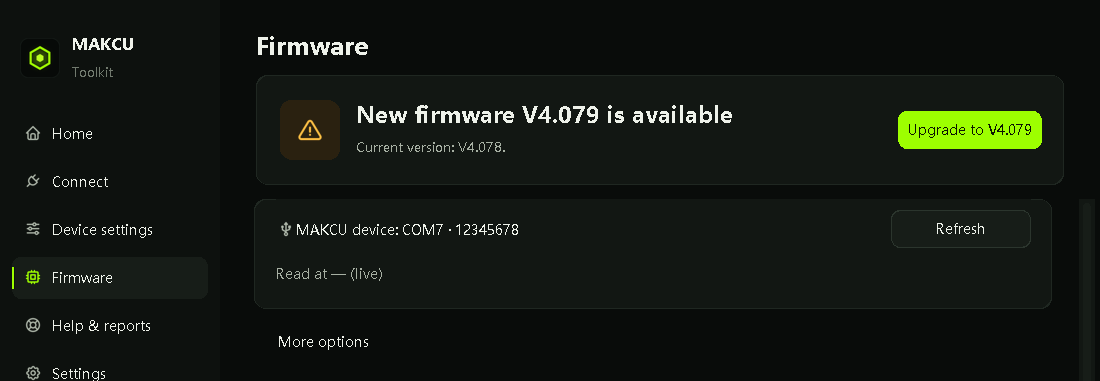
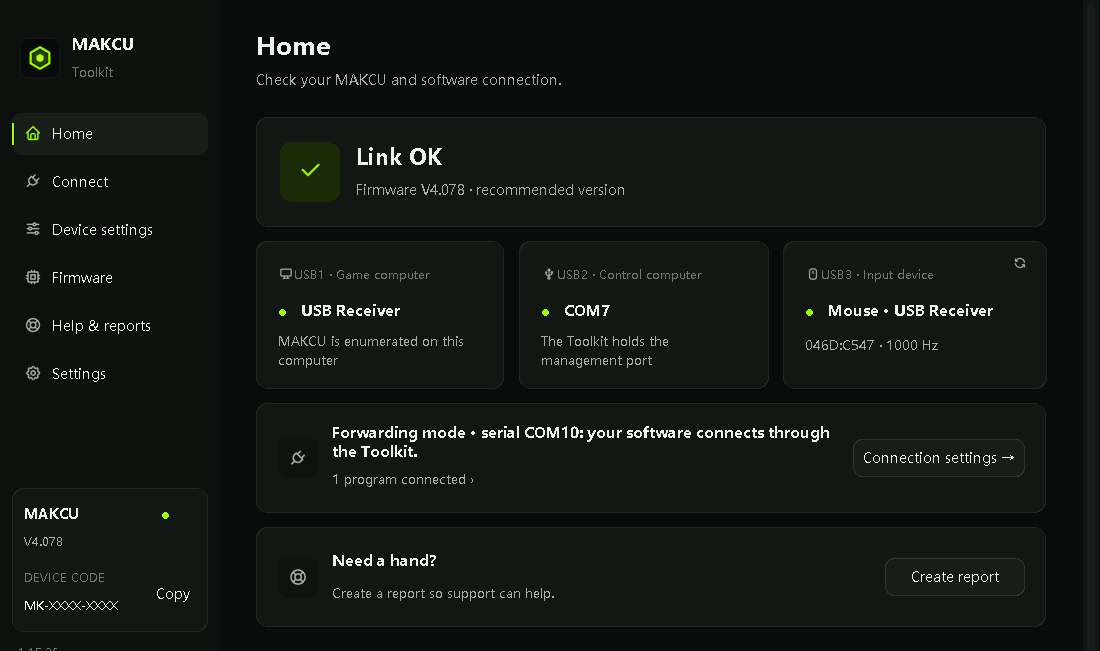
Z podłączonymi USB1 i USB2 (bez trzymania przycisku) strona Home w Toolkit pokazuje Link OK, wersję firmware i trzy porty. Żółta karta oznacza, że dostępny jest nowszy firmware.
- Firmware → Update
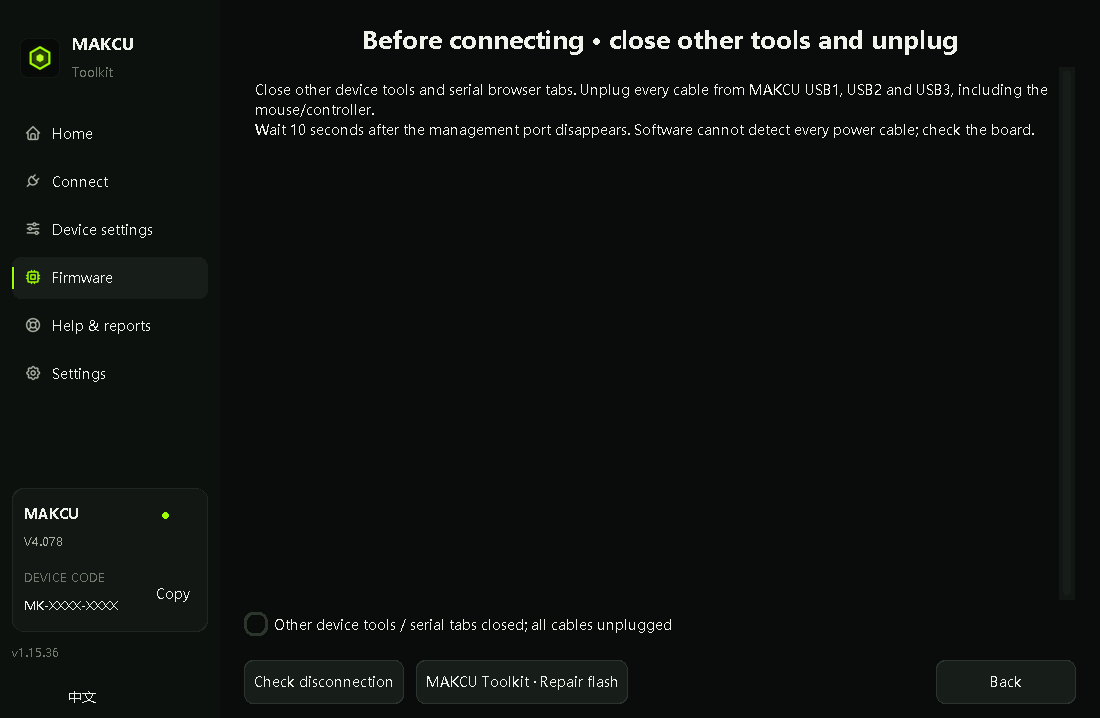
Otwórz Firmware i naciśnij Upgrade. Postępuj zgodnie z ekranem: odłącz wszystko, podłącz USB1, potem USB2, z pustym USB3, Check device, a następnie Start update. Nie odłączaj nic w trakcie.
- Stary V3 albo nieznany firmware
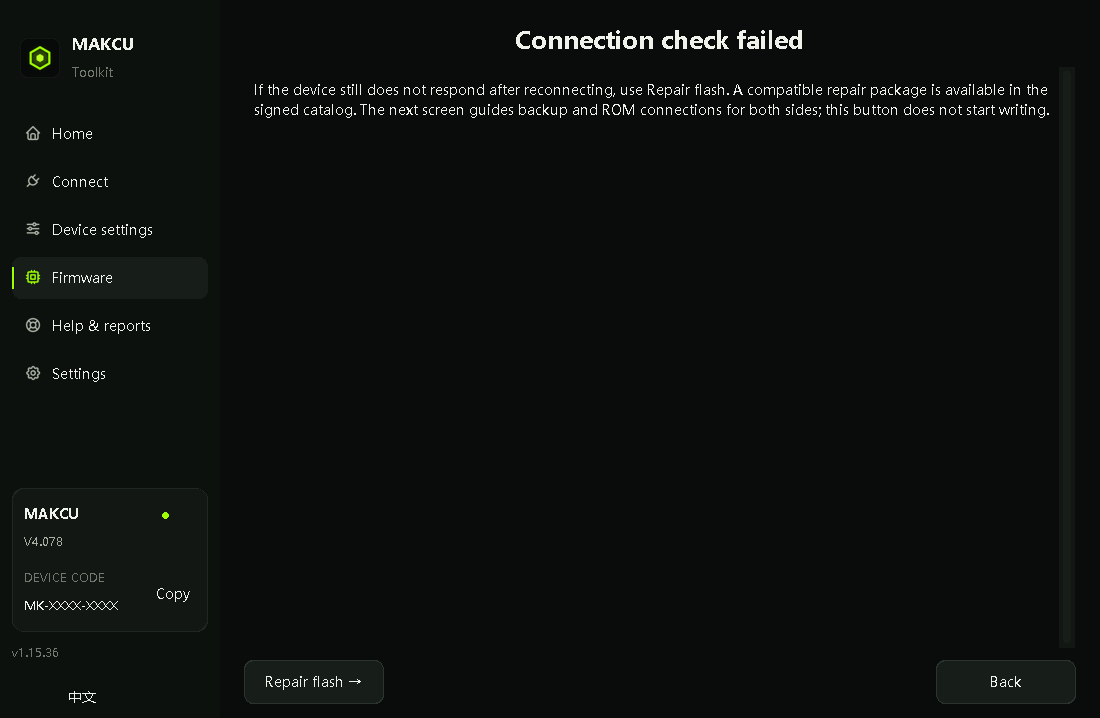
Jeśli Toolkit zgłasza old V3.x firmware albo test połączenia się nie udaje, użyj Repair flash na stronie Firmware: wgrywa firmware na każdy chip osobno. Przy każdym kroku narzędzie pokazuje, który przycisk trzymać (obok USB1, potem obok USB3) i który kabel wpiąć. Jeśli Repair flash nie jest możliwy, strona migracji app.makcu.com/makcu robi to samo w Chrome albo Edge, najpierw USB1, potem USB3.

4. Ustaw Toolkit w tryb Direct#
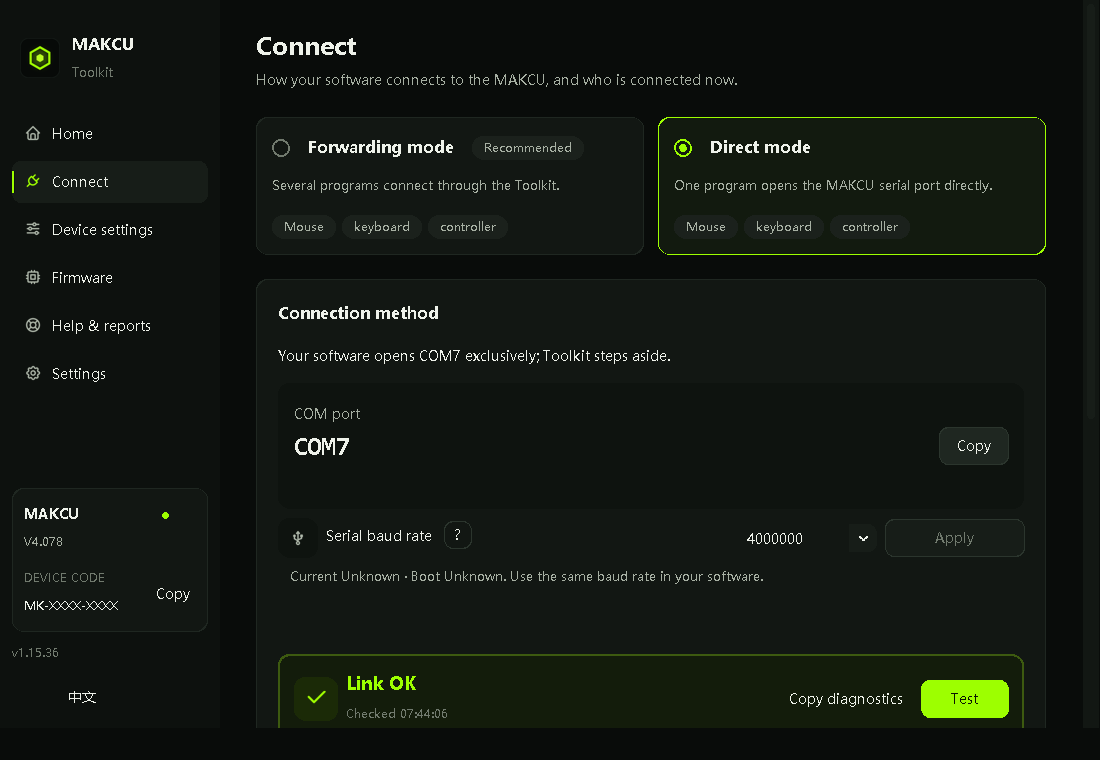
To krok specyficzny dla SkyAim Pro. W domyślnym trybie Forwarding Toolkit sam trzyma port COM MAKCU i podsuwa twojemu oprogramowaniu wirtualny port. SkyAim Pro otwiera fizyczny port CH343 bezpośrednio, więc w trybie Forwarding nie może się połączyć i zgłasza Failed to open Makcu serial port.
- Connect → Direct mode
Otwórz Connect w Toolkit i wybierz Direct mode (tryb bezpośredni). Strona pokazuje fizyczny port COM (na przykład COM7) i prędkość 4000000; to port, z którego korzysta SkyAim Pro. Wybór jest zapamiętywany.
- Albo zamknij Toolkit
Zamknięcie okna Toolkit nie kończy programu; działa dalej obok zegara. Kliknij prawym ikonę MAKCU w zasobniku i wybierz Quit Toolkit, jeśli wolisz uruchamiać SkyAim Pro bez niego.
- Jeden program naraz
USB2 może należeć tylko do jednego programu. Zamknij SkyAim Pro, zanim użyjesz Toolkit, strony migracji albo innego narzędzia MAKCU, i zamknij je, zanim uruchomisz SkyAim Pro.

5. Znajdź port COM#
Na PC z radarem: kliknij prawym Start → Device Manager (Menedżer urządzeń) → Ports (COM & LPT) → USB-Enhanced-SERIAL CH343. Zapisz numer. Jeśli to COM10 albo wyższy, kliknij go prawym → Properties → Port Settings → Advanced → COM Port Number i wybierz wolny numer poniżej 10. Nie zmieniaj prędkości w Windows; nie ma to wpływu na MAKCU. Zrzuty ekranu z Device Manager znajdziesz na stronie KMBOX Bpro / MAKCU serial.
6. Połącz w SkyAim Pro#
- Sekcja Aimbot → Device
Ctrl 6. SkyAim Pro sam wybiera MAKCU, gdy znajdzie adapter CH343; jeśli jest kilka adapterów, wybierz zapisany numer COM.
- Connect
Kliknij Connect (połącz). SkyAim Pro otwiera port z prędkością 4M baud, pyta płytkę o wersję, a wiersz Firmware pokazuje
km.MAKCU; konsola wypisuje Makcu connected and verified.
Status LED#
| LED | LED chipu USB1 | LED chipu USB3 | Co zrobić |
|---|---|---|---|
| Świeci stale | PC z grą podłączony | Mysz podłączona | Działa, nic nie rób |
| Nie świeci | Brak urządzenia | Brak urządzenia | Podłącz kabel albo mysz |
| Miga powoli | Ostrzeżenie / dostrajanie | Ostrzeżenie / stan tymczasowy | Poczekaj 10 sekund albo odłącz wszystkie kable na 10 sekund i podłącz ponownie |
Jeśli nie chce się połączyć#
| Objaw | Przyczyna | Rozwiązanie |
|---|---|---|
| Makcu device not found via VID/PID or friendly name | USB2 nie jest wpięty do PC z radarem albo brakuje sterownika CH343. | Sprawdź, czy kabel idzie z USB2 do PC z radarem; zainstaluj sterownik CH343; poszukaj wpisu CH343 w Device Manager. |
| Failed to open Makcu serial port | Inny program trzyma USB2: Toolkit w trybie Forwarding, narzędzie AIO, karta przeglądarki z app.makcu.com. | Toolkit → Connect → Direct mode (albo zamknij go z zasobnika); zamknij pozostałe narzędzia; połącz ponownie. |
| Device did not return expected signature (km.MAKCU) | Płytka została przełączona na 115200 baud, ma stary firmware V3 albo wybrany jest zły port COM. | Przytrzymaj przycisk po stronie USB1 przez około sekundę: LED USB1 mignie 4 razy, gdy wróci na 4M (1 mignięcie oznacza 115200; przytrzymaj ponownie). Zaktualizuj przez Toolkit. Sprawdź numer COM. |
| Device Manager shows USB1 or USB3 connecting and disconnecting | Ten chip nie ma firmware (stan fabryczny) albo ma uszkodzony firmware. | Repair flash w Toolkit albo na stronie migracji: trzymaj przycisk obok tego portu podczas wpinania, najpierw USB1, potem USB3. |
| Connected, but Mouse test moves nothing | USB1 nie jest wpięty do PC z grą albo mysz nie siedzi w USB3. | Popraw okablowanie według diagramu; LED-y USB1 i USB3 muszą obie świecić stale. |
| Mouse keeps dropping out or its lights stay off | Mysz pobiera więcej prądu, niż pozwala USB3. | Spróbuj innej myszy albo wyłącz jej podświetlenie. |
| Stutter or stuck buttons after a while | Mysz ustawiona na 2000 Hz albo więcej; MAKCU przepuszcza maksymalnie 1000 Hz. | Ustaw mysz na 1000 Hz w jej własnym oprogramowaniu. |
Sprawdź i skalibruj w SkyAim Pro#
- Mouse test
W sekcji Aimbot kliknij Mouse test (test myszy). Kursor na PC z grą rysuje mały kwadrat. Dopóki to nie działa, nie zadziała nic innego.
- Connect on startup
Zaznacz Connect on startup (łącz przy starcie), żeby urządzenie było otwierane przy każdym uruchomieniu SkyAim Pro.
- Calibration (this PC)
Uruchom Calibration (this PC) (kalibracja na tym PC) raz po pierwszym udanym Mouse test i ponownie po zmianie DPI myszy albo czułości w grze (chyba że włączone jest Use the game's sensitivity settings). Kalibracja jest zapisywana per PC, nie per profil. Do tego czasu status pokazuje Not calibrated: using the default gains.
- Aim button
MAKCU zgłasza własne naciśnięcia przycisków, więc Aim button (przycisk celowania; zwykle Mouse 4 albo Mouse 5) jest wykrywany, mimo że mysz fizycznie jest przy PC z grą. Skróty klawiszowe (Toggle aimbot, Engage aimbot) to opcjonalny dodatek.
Teraz dostrój samo celowanie: opis aimbota sprzętowego.
Najpierw sprawdź FAQ i listę komunikatów launchera. Jeśli to nie pomoże, wyślij wydawcy najnowszy plik z output\Logs (albo launcher-update.log przy problemach z launcherem).