Configuração do MAKCU
Esta página segue o guia oficial de configuração do MAKCU e acrescenta o que o SkyAim Pro precisa da placa: ele abre a porta COM do próprio MAKCU a 4M baud, então o MAKCU Toolkit precisa sair do caminho (Direct mode) enquanto o SkyAim Pro roda.
Tudo abaixo se baseia em makcu.com/en/setup, information, no guia do MAKCU Toolkit e em troubleshooting. As imagens são do guia do Toolkit.
Requisitos#
| Requisito | Por quê |
|---|---|
| Driver CH343 no PC do radar | A USB2 só aparece como porta COM com o driver USB-serial CH343 instalado. |
| Número da porta COM abaixo de 10 | COM10 ou maior causa problemas de conexão; mude no Device Manager se preciso. |
| Baud rate 4M | O MAKCU V4 roda a 4.000.000 baud por padrão e o SkyAim Pro fala com ele nessa taxa. Não mude a placa para 115200. |
| Os dois chips gravados | O chip da USB1 (para o PC do jogo) e o chip da USB3 (lado do mouse) precisam rodar firmware MAKCU atual. |
| Mouse compatível na USB3 | Um mouse USB padrão ou o receptor sem fio dele. Confira a lista de verificados em makcu.com. |
1. Instale o driver CH343#
No PC do radar, baixe o driver CH343 em makcu.com → Downloads, rode o instalador e siga o assistente. Sem ele o MAKCU nunca aparece como porta COM.
2. Conecte as três portas (modo normal)#
| Porta | Vai para | Observação |
|---|---|---|
| USB1 | PC do jogo | O PC do jogo vê o MAKCU como o mouse que está conectado na USB3. O software do fabricante (DPI, iluminação) continua funcionando através dele. |
| USB2 | PC do radar rodando o SkyAim Pro | A porta de gerenciamento / COM (CH343). Só um programa pode abri-la por vez. |
| USB3 | Mouse ou o receptor dele | O MAKCU o alimenta. Um mouse com iluminação forte pode passar do limite de energia e desconectar. |
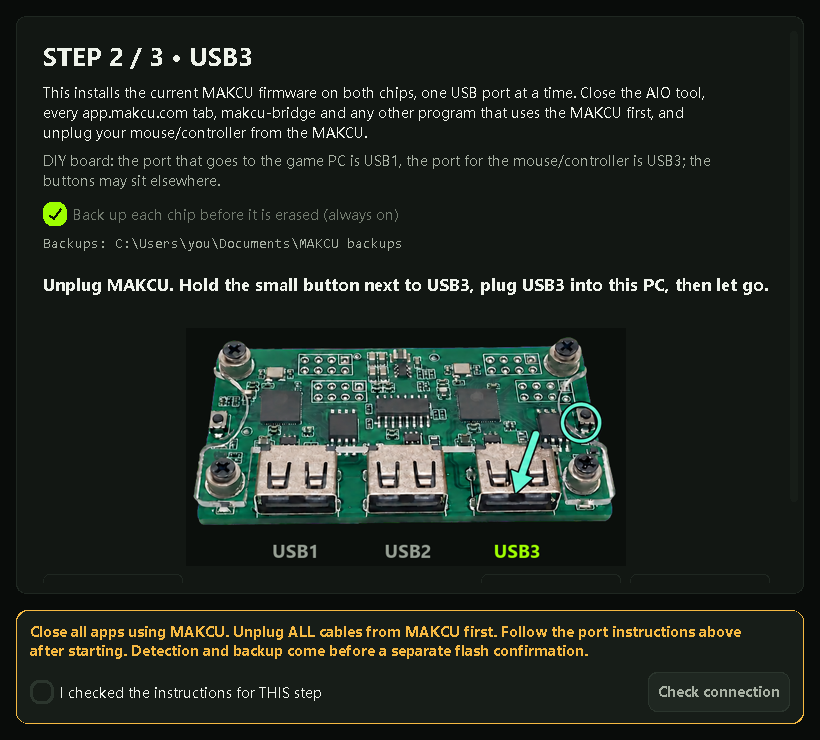
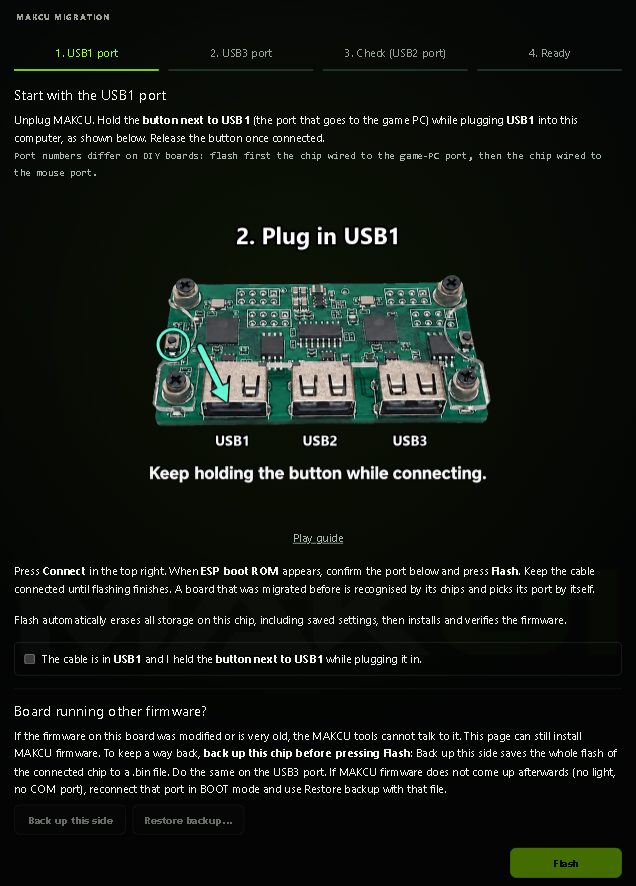
Segurar o botãozinho ao lado da USB1 ou da USB3 enquanto conecta esse cabo coloca o chip em modo de gravação (flash mode): ele então aparece no PC como um alvo de gravação, não como um MAKCU, e o seu mouse não faz nada. O modo de gravação serve só para atualizar o firmware, um cabo por vez.
3. Atualize o firmware com o MAKCU Toolkit#
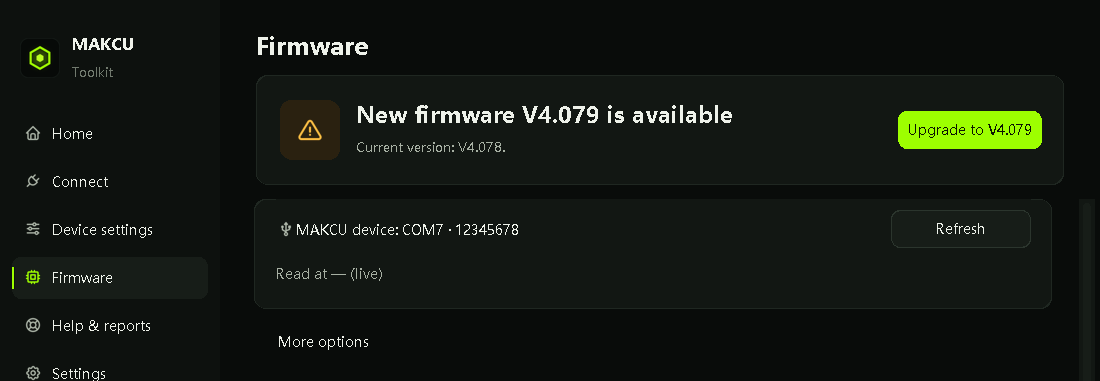
Instale o MAKCU Toolkit no PC do radar. Ele lê a versão do firmware da placa e instala a atual; a maioria dos problemas de conexão desaparece depois de uma atualização.
- Confira a Home
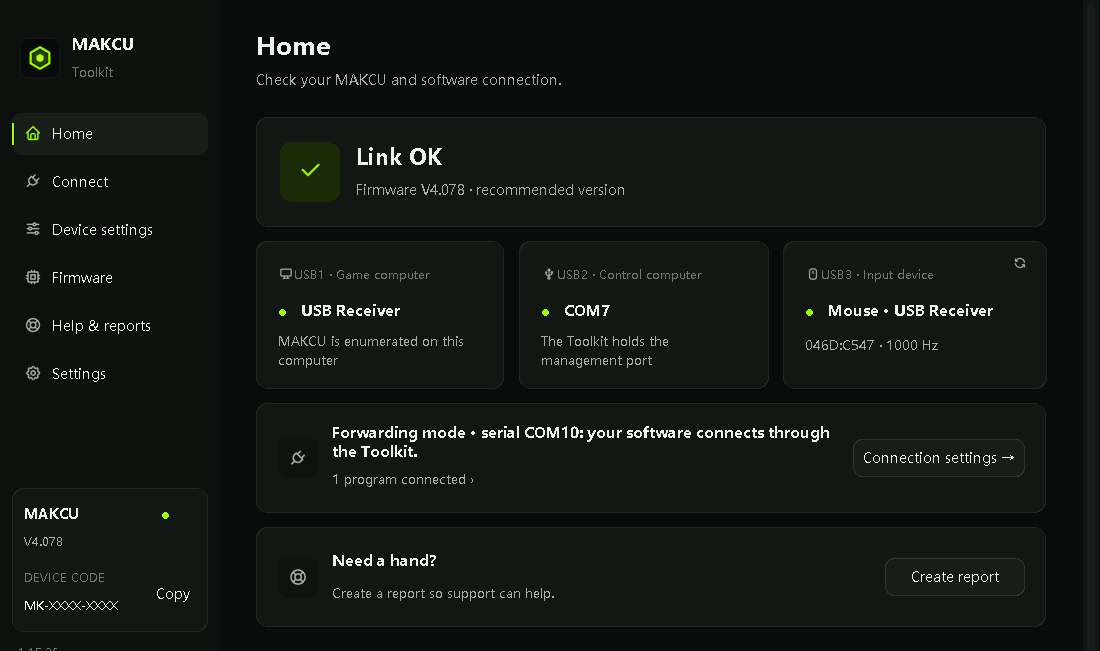
Com USB1 e USB2 conectadas (sem segurar botão), a página Home do Toolkit mostra Link OK, a versão do firmware e as três portas. Um cartão amarelo significa que há um firmware mais novo disponível.
- Firmware → Update
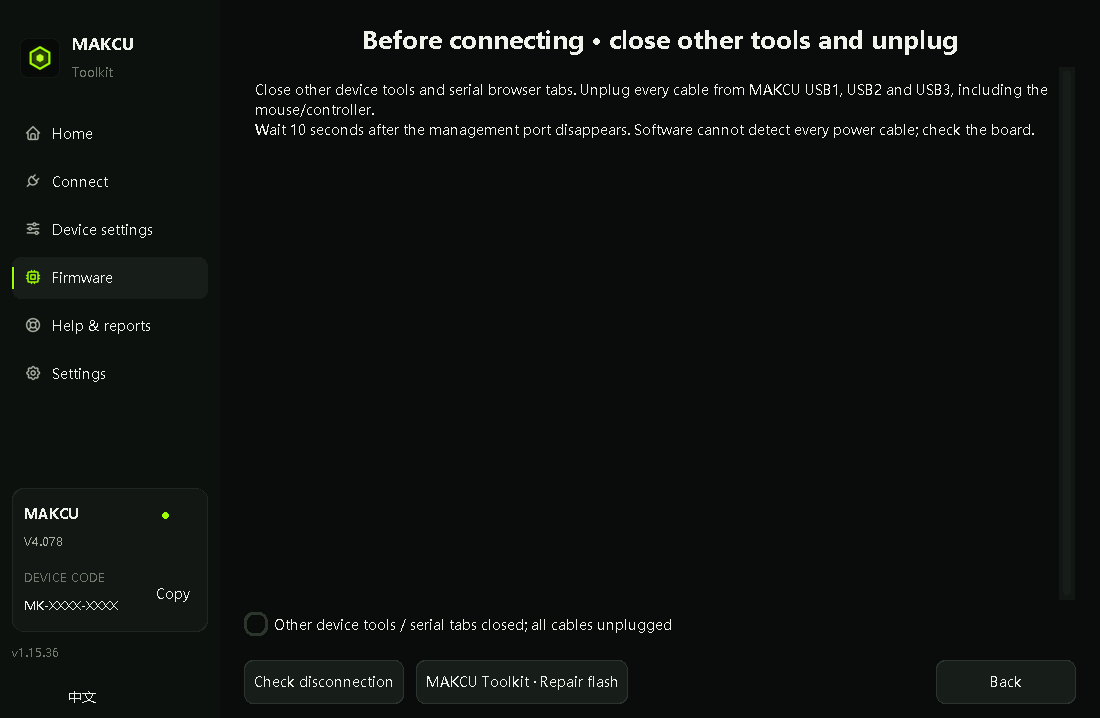
Abra Firmware e pressione Upgrade. Siga a tela: desconecte tudo, conecte USB1 e depois USB2 com a USB3 vazia, Check device, depois Start update. Não desconecte nada enquanto roda.
- Firmware V3 antigo ou desconhecido
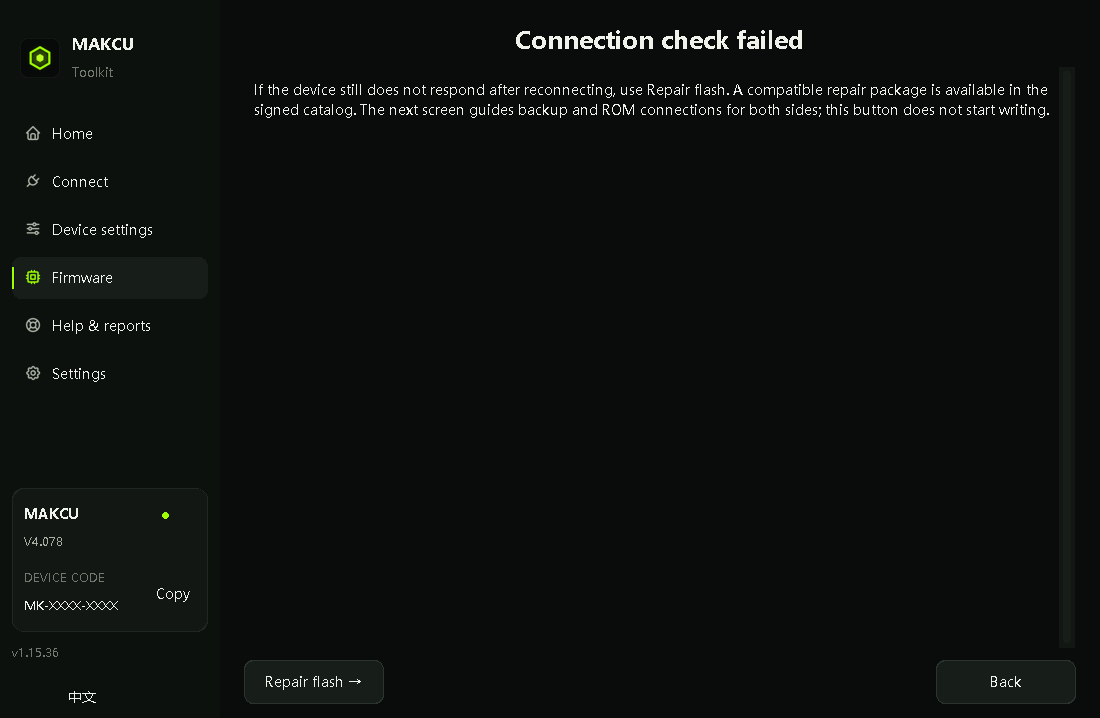
Se o Toolkit disser old V3.x firmware ou a verificação de conexão falhar, use Repair flash na página Firmware: ele grava cada chip separadamente. Em cada etapa a ferramenta mostra qual botão segurar (ao lado da USB1, depois ao lado da USB3) e qual cabo conectar. Se o Repair flash não for possível, a página de migração app.makcu.com/makcu faz o mesmo no Chrome ou no Edge, USB1 primeiro, depois USB3.

4. Coloque o Toolkit em Direct mode#
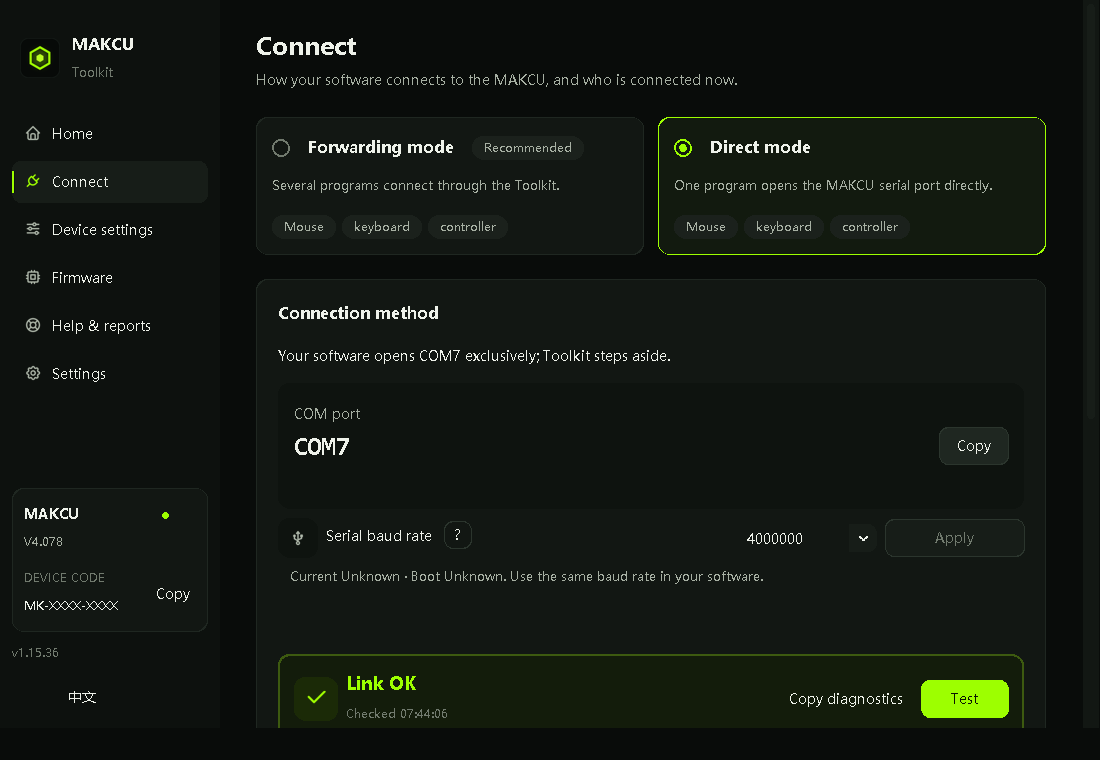
Esta é a etapa específica do SkyAim Pro. No Forwarding mode padrão do Toolkit, o próprio Toolkit segura a porta COM do MAKCU e oferece ao seu software uma porta virtual no lugar. O SkyAim Pro abre a porta CH343 física diretamente, então em Forwarding mode ele não consegue conectar e reporta Failed to open Makcu serial port.
- Connect → Direct mode
Abra Connect no Toolkit e escolha Direct mode. A página mostra a porta COM física (por exemplo COM7) e o baud rate serial 4000000; essa é a porta que o SkyAim Pro usa. A escolha fica salva.
- Ou feche o Toolkit
Fechar a janela do Toolkit não encerra o programa; ele continua rodando ao lado do relógio. Clique com o botão direito no ícone do MAKCU na bandeja e escolha Quit Toolkit se preferir rodar o SkyAim Pro sem ele.
- Um programa por vez
Só um programa pode ser dono da USB2. Feche o SkyAim Pro antes de usar o Toolkit, a página de migração ou qualquer outra ferramenta do MAKCU, e feche essas antes de iniciar o SkyAim Pro.

5. Encontre a porta COM#
No PC do radar: botão direito em Iniciar → Device Manager (Gerenciador de Dispositivos) → Ports (COM & LPT) → USB-Enhanced-SERIAL CH343. Anote o número. Se for COM10 ou maior, botão direito nele → Properties → Port Settings → Advanced → COM Port Number e escolha um número livre abaixo de 10. Não mude o baud rate no Windows; ele não tem efeito no MAKCU. As imagens do Device Manager estão na página KMBOX Bpro / MAKCU serial.
6. Conecte no SkyAim Pro#
- Seção Aimbot → Device
Ctrl 6. O SkyAim Pro pré-seleciona o MAKCU quando encontra o adaptador CH343; se houver vários adaptadores, escolha o número COM que você anotou.
- Connect
Clique em Connect. O SkyAim Pro abre a porta a 4M baud, pede a versão à placa e a linha Firmware mostra
km.MAKCU; o console imprime Makcu connected and verified.
Status do LED#
| LED | LED do chip USB1 | LED do chip USB3 | Ação |
|---|---|---|---|
| Aceso fixo | PC do jogo conectado | Mouse conectado | Funcionando, nada a fazer |
| Apagado fixo | Nenhum dispositivo | Nenhum dispositivo | Conecte o cabo ou o mouse |
| Piscando devagar | Aviso / ajustando | Aviso / temporário | Espere 10 segundos, ou desconecte todos os cabos por 10 segundos e reconecte |
Se não conectar#
| Sintoma | Causa | Correção |
|---|---|---|
| Makcu device not found via VID/PID or friendly name | A USB2 não está no PC do radar, ou o driver CH343 está faltando. | Confira se o cabo vai para a USB2 e para o PC do radar; instale o driver CH343; procure a entrada CH343 no Device Manager. |
| Failed to open Makcu serial port | Outro programa segura a USB2: o Toolkit em Forwarding mode, a ferramenta AIO, uma aba do navegador em app.makcu.com. | Toolkit → Connect → Direct mode (ou encerre-o pela bandeja); feche as outras ferramentas; conecte de novo. |
| Device did not return expected signature (km.MAKCU) | A placa foi mudada para 115200 baud, roda firmware V3 antigo, ou a porta COM errada está selecionada. | Segure o botão do lado da USB1 por cerca de um segundo: o LED da USB1 pisca 4 vezes quando volta para 4M (1 piscada significa 115200; segure de novo). Atualize com o Toolkit. Confira o número COM. |
| Device Manager shows USB1 or USB3 connecting and disconnecting | Esse chip não tem firmware (estado de fábrica) ou o firmware está danificado. | Repair flash no Toolkit ou na página de migração: segure o botão ao lado dessa porta enquanto a conecta, USB1 primeiro, depois USB3. |
| Connected, but Mouse test moves nothing | A USB1 não está no PC do jogo, ou o mouse não está na USB3. | Corrija os cabos como no diagrama; os LEDs da USB1 e da USB3 precisam estar os dois acesos fixos. |
| Mouse keeps dropping out or its lights stay off | Ele puxa mais energia do que a USB3 permite. | Tente outro mouse ou desligue a iluminação dele. |
| Stutter or stuck buttons after a while | Mouse configurado em 2000 Hz ou mais; o MAKCU repassa no máximo 1000 Hz. | Configure o mouse para 1000 Hz no software dele. |
Verifique e calibre no SkyAim Pro#
- Mouse test
Na seção Aimbot clique em Mouse test (teste do mouse). O cursor no PC do jogo desenha um quadradinho. Nada mais funciona até isso funcionar.
- Connect on startup
Marque para o dispositivo ser aberto toda vez que o SkyAim Pro iniciar.
- Calibration (this PC)
Rode uma vez depois do primeiro Mouse test bem-sucedido, e de novo depois de mudar o DPI do mouse ou a sensibilidade do jogo (a menos que Use the game's sensitivity settings esteja ligado). Fica salvo por PC, não por perfil. Até você fazer isso, o status mostra Not calibrated: using the default gains.
- Aim button
O MAKCU reporta os próprios pressionamentos de botão, então o Aim button (Mouse 4 ou Mouse 5 são os mais comuns) é detectado mesmo com o mouse fisicamente no PC do jogo. As hotkeys de teclado (Toggle aimbot, Engage aimbot) são extras opcionais.
Agora ajuste a mira em si: Referência do aimbot por dispositivo.
Veja primeiro as perguntas frequentes e a lista de mensagens do launcher. Se não resolver, envie ao publicador o arquivo mais recente de output\Logs (ou launcher-update.log para problemas do launcher).