Настройка MAKCU
Эта страница следует официальному руководству по настройке MAKCU и добавляет то, что SkyAim Pro требует от платы: он открывает собственный COM-порт MAKCU на скорости 4M, поэтому MAKCU Toolkit должен уступить порт (режим Direct), пока работает SkyAim Pro.
Всё ниже основано на makcu.com/en/setup, information, руководстве MAKCU Toolkit и troubleshooting. Картинки взяты из руководства Toolkit.
Требования#
| Требование | Зачем |
|---|---|
| Драйвер CH343 на ПК с радаром | USB2 появляется как COM-порт только при установленном драйвере USB-serial CH343. |
| Номер COM-порта ниже 10 | COM10 и выше вызывают проблемы с подключением; при необходимости смените номер в Device Manager. |
| Скорость 4M | MAKCU V4 по умолчанию работает на 4 000 000 бод, и SkyAim Pro общается с ним на этой скорости. Не переключайте плату на 115200. |
| Прошиты оба чипа | Чип USB1 (к игровому ПК) и чип USB3 (сторона мыши) должны оба работать на актуальной прошивке MAKCU. |
| Поддерживаемая мышь на USB3 | Обычная USB-мышь или её беспроводной приёмник. Сверьтесь со списком проверенных мышей на makcu.com. |
1. Установите драйвер CH343#
На ПК с радаром скачайте драйвер CH343 с makcu.com → Downloads, запустите установщик и пройдите мастер. Без него MAKCU никогда не появится как COM-порт.
2. Подключите три порта (обычный режим)#
| Порт | Куда идёт | Примечание |
|---|---|---|
| USB1 | Игровой ПК | Игровой ПК видит MAKCU как ту мышь, что подключена к USB3. Софт производителя (DPI, подсветка) продолжает работать через него. |
| USB2 | ПК с радаром, на котором запущен SkyAim Pro | Порт управления / COM-порт (CH343). Открыть его может только одна программа одновременно. |
| USB3 | Мышь или её приёмник | MAKCU питает её. Мышь с яркой подсветкой может превысить лимит по питанию и отваливаться. |
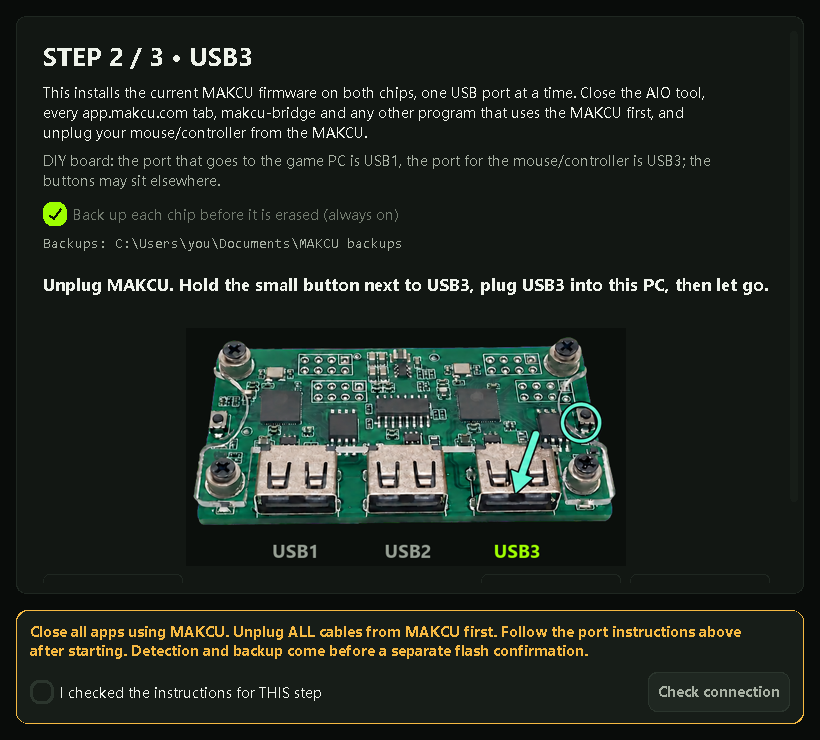
Если удерживать маленькую кнопку рядом с USB1 или USB3 при подключении этого кабеля, чип переходит в режим прошивки: на ПК он виден как цель для прошивки, а не как MAKCU, и мышь ничего не делает. Режим прошивки нужен только для обновления прошивки, по одному кабелю за раз.
3. Обновите прошивку через MAKCU Toolkit#
Установите MAKCU Toolkit на ПК с радаром. Он читает версию прошивки платы и ставит актуальную; большинство проблем с подключением пропадает после обновления.
- Проверьте Home
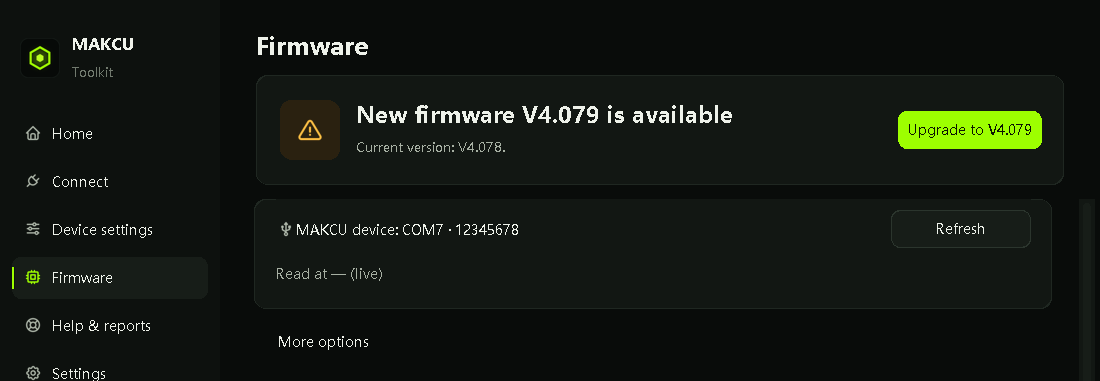
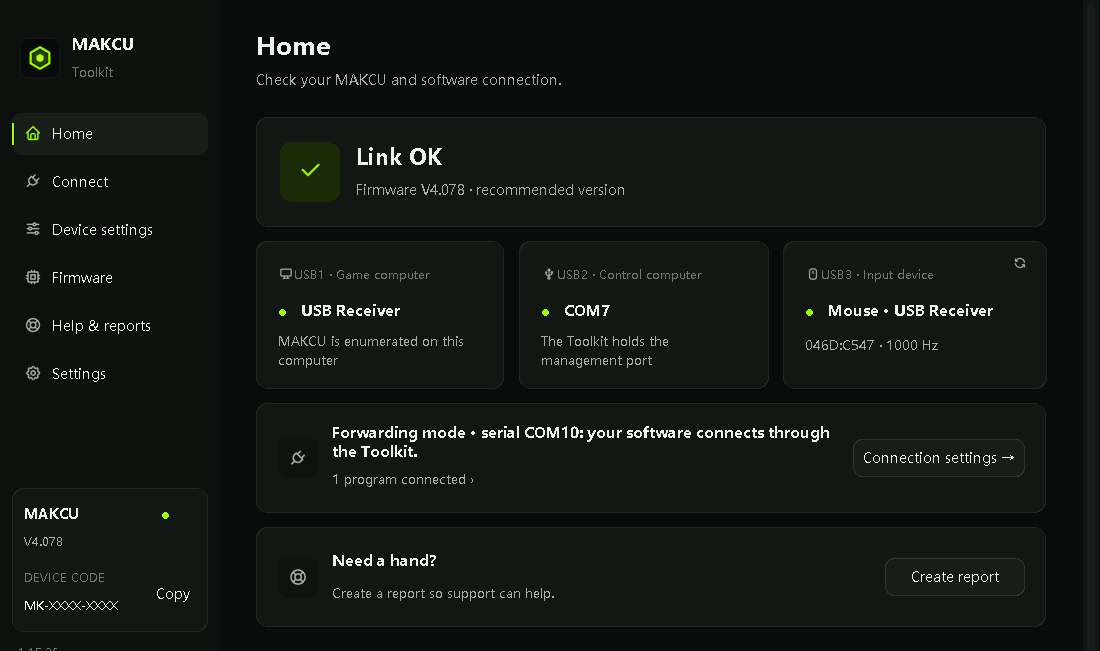
При подключённых USB1 и USB2 (кнопки не зажаты) страница Home в Toolkit показывает Link OK, версию прошивки и три порта. Жёлтая карточка означает, что доступна новая прошивка.
- Firmware → Update
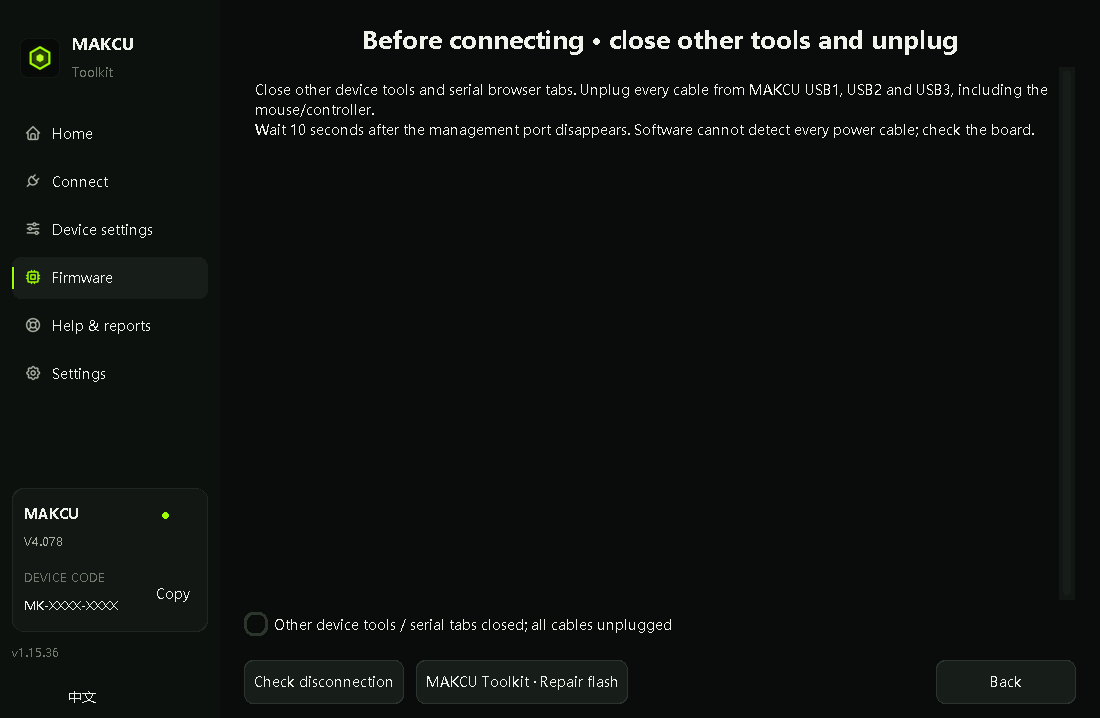
Откройте Firmware и нажмите Upgrade. Следуйте экрану: отключите всё, подключите USB1, затем USB2, USB3 оставьте пустым, Check device, затем Start update. Ничего не отключайте, пока идёт обновление.
- Старая V3 или неизвестная прошивка
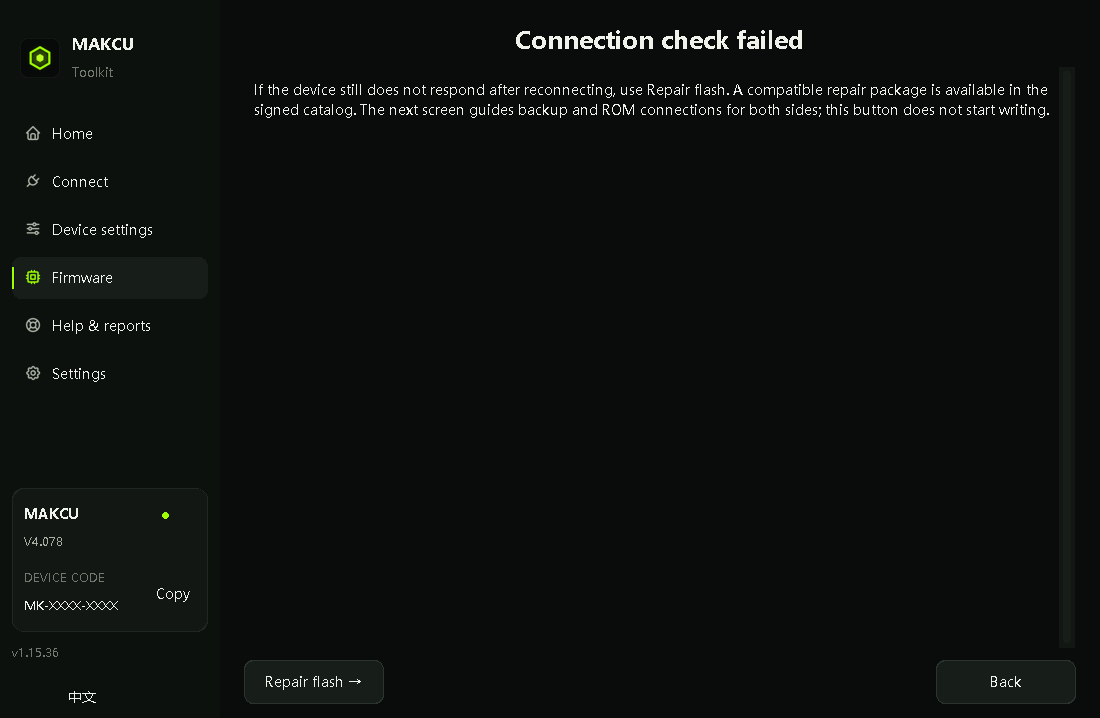
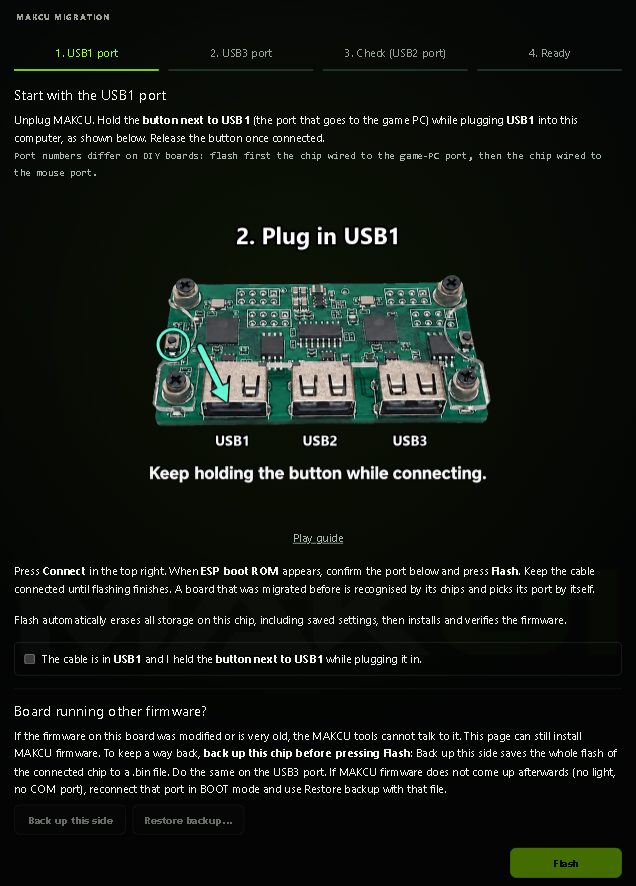
Если Toolkit пишет old V3.x firmware или проверка соединения не проходит, используйте Repair flash на странице Firmware: он прошивает каждый чип по отдельности. На каждом шаге инструмент показывает, какую кнопку держать (рядом с USB1, затем рядом с USB3) и какой кабель подключать. Если Repair flash недоступен, страница миграции app.makcu.com/makcu делает то же самое в Chrome или Edge: сначала USB1, затем USB3.

4. Переключите Toolkit в режим Direct#
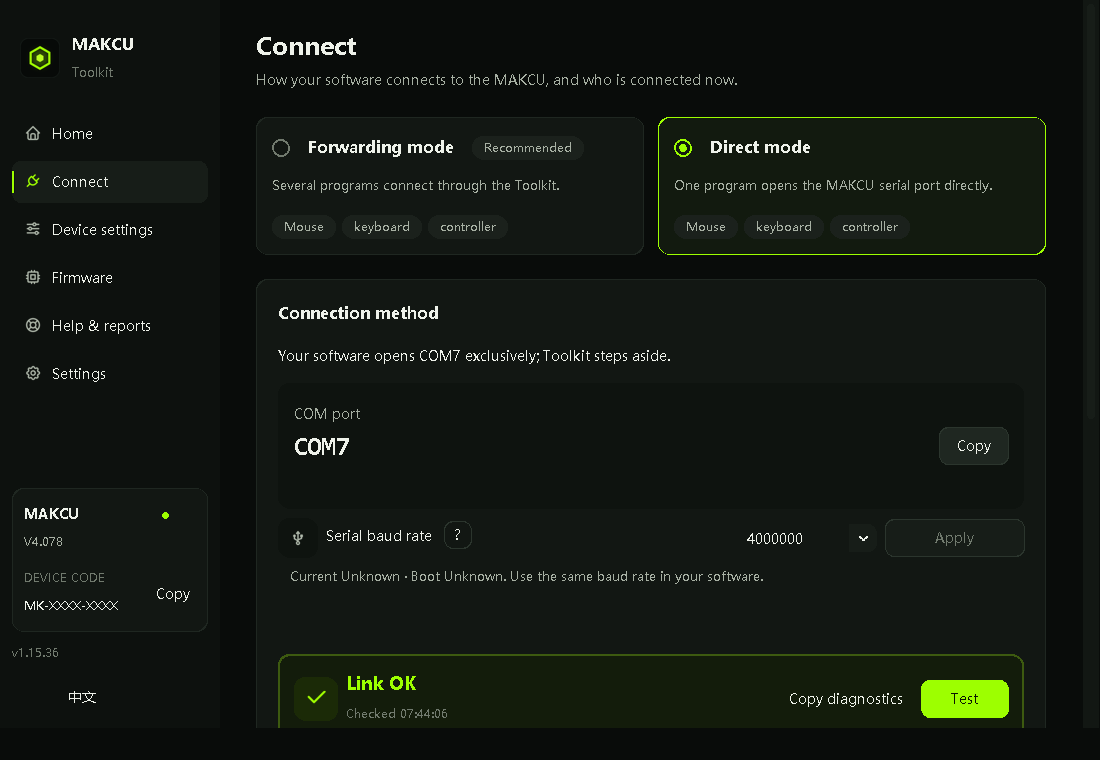
Этот шаг нужен именно для SkyAim Pro. В режиме Forwarding mode (по умолчанию) Toolkit сам держит COM-порт MAKCU и предлагает вашему софту виртуальный порт. SkyAim Pro открывает физический порт CH343 напрямую, поэтому в режиме Forwarding он не может подключиться и сообщает Failed to open Makcu serial port.
- Connect → Direct mode
Откройте Connect в Toolkit и выберите Direct mode (прямой режим). Страница показывает физический COM-порт (например COM7) и скорость последовательного порта 4000000; именно этот порт использует SkyAim Pro. Выбор запоминается.
- Или закройте Toolkit
Закрытие окна Toolkit не завершает его; он продолжает работать рядом с часами. Нажмите правой кнопкой на иконку MAKCU в трее и выберите Quit Toolkit, если предпочитаете запускать SkyAim Pro без него.
- Одна программа за раз
Владеть USB2 может только одна программа. Закройте SkyAim Pro перед использованием Toolkit, страницы миграции или любого другого инструмента MAKCU и закройте их перед запуском SkyAim Pro.

5. Найдите COM-порт#
На ПК с радаром: правая кнопка на Пуск → Device Manager (Диспетчер устройств) → Ports (COM & LPT) → USB-Enhanced-SERIAL CH343. Запомните номер. Если это COM10 или выше, правая кнопка на нём → Properties → Port Settings → Advanced → COM Port Number и выберите свободный номер ниже 10. Не меняйте скорость в Windows; на MAKCU она не влияет. Картинки Device Manager есть на странице KMBOX Bpro / MAKCU serial.
6. Подключитесь в SkyAim Pro#
- Раздел Aimbot → Device
Ctrl 6. SkyAim Pro заранее выбирает MAKCU, когда находит адаптер CH343; если адаптеров несколько, выберите тот номер COM, который вы записали.
- Connect
Нажмите Connect (подключить). SkyAim Pro открывает порт на 4M, запрашивает у платы версию, и в строке Firmware появляется
km.MAKCU; консоль печатает Makcu connected and verified.
Статус светодиодов#
| Светодиод | Светодиод чипа USB1 | Светодиод чипа USB3 | Действие |
|---|---|---|---|
| Горит постоянно | Игровой ПК подключён | Мышь подключена | Работает, ничего делать не нужно |
| Не горит | Нет устройства | Нет устройства | Подключите кабель или мышь |
| Медленно мигает | Предупреждение / настройка | Предупреждение / временно | Подождите 10 секунд или отключите все кабели на 10 секунд и подключите снова |
Если не подключается#
| Симптом | Причина | Решение |
|---|---|---|
| Makcu device not found via VID/PID or friendly name | USB2 не подключён к ПК с радаром или не установлен драйвер CH343. | Проверьте, что кабель идёт из USB2 в ПК с радаром; установите драйвер CH343; найдите запись CH343 в Device Manager. |
| Failed to open Makcu serial port | Другая программа держит USB2: Toolkit в режиме Forwarding, инструмент AIO, вкладка браузера с app.makcu.com. | Toolkit → Connect → Direct mode (или закройте его через трей); закройте другие инструменты; подключитесь снова. |
| Device did not return expected signature (km.MAKCU) | Плата переключена на 115200 бод, работает на старой прошивке V3 или выбран не тот COM-порт. | Удерживайте кнопку со стороны USB1 около секунды: светодиод USB1 мигнёт 4 раза при возврате на 4M (1 вспышка означает 115200; удерживайте ещё раз). Обновите через Toolkit. Проверьте номер COM. |
| Device Manager shows USB1 or USB3 connecting and disconnecting | На этом чипе нет прошивки (заводское состояние) или она повреждена. | Repair flash в Toolkit или на странице миграции: держите кнопку рядом с этим портом при подключении, сначала USB1, затем USB3. |
| Connected, but Mouse test moves nothing | USB1 не подключён к игровому ПК или мышь не на USB3. | Исправьте подключение по схеме; светодиоды USB1 и USB3 должны оба гореть постоянно. |
| Mouse keeps dropping out or its lights stay off | Мышь потребляет больше, чем позволяет USB3. | Попробуйте другую мышь или выключите её подсветку. |
| Stutter or stuck buttons after a while | Мышь настроена на 2000 Гц или выше; MAKCU пропускает максимум 1000 Гц. | Выставьте в софте мыши 1000 Гц. |
Проверка и калибровка в SkyAim Pro#
- Mouse test
В разделе Aimbot нажмите Mouse test (тест мыши). Курсор на игровом ПК нарисует маленький квадрат. Пока этого не происходит, остальное не заработает.
- Connect on startup
Поставьте галочку (подключать при запуске), чтобы устройство открывалось при каждом старте SkyAim Pro.
- Calibration (this PC)
Запустите калибровку для этого ПК один раз после первого успешного Mouse test и повторяйте после смены DPI мыши или чувствительности в игре (если не включено Use the game's sensitivity settings). Хранится для каждого ПК отдельно, не в профиле. Пока она не выполнена, в статусе написано Not calibrated: using the default gains.
- Aim button
MAKCU сам сообщает о нажатиях своих кнопок, поэтому Aim button (кнопка прицеливания; обычно Mouse 4 или Mouse 5) распознаётся, хотя мышь физически подключена к игровому ПК. Клавиатурные хоткеи (Toggle aimbot, Engage aimbot) — необязательное дополнение.
Теперь настройте само прицеливание: справочник по аимботу через устройство.
Сначала загляните в FAQ и список сообщений лаунчера. Если это не решило проблему, отправьте издателю самый свежий файл из output\Logs (для проблем с лаунчером — launcher-update.log).