MAKCU kurulumu
Bu sayfa resmî MAKCU kurulum kılavuzunu izler ve SkyAim Pro'nun karttan beklediklerini ekler: SkyAim Pro, MAKCU'nun kendi COM portunu 4M baud ile açar; bu yüzden SkyAim Pro çalışırken MAKCU Toolkit kenara çekilmeli (Direct mode).
Aşağıdaki her şey makcu.com/en/setup, information, MAKCU Toolkit kılavuzu ve troubleshooting sayfalarına dayanır. Görseller Toolkit kılavuzundan alınmıştır.
Gereksinimler#
| Gereksinim | Neden |
|---|---|
| Radar PC'sinde CH343 sürücüsü | USB2 yalnızca CH343 USB-seri sürücüsü kuruluyken COM portu olarak görünür. |
| 10'un altında COM port numarası | COM10 ve üzeri bağlantı sorunlarına yol açar; gerekirse Device Manager'dan (Aygıt Yöneticisi) değiştir. |
| 4M baud hızı | MAKCU V4 varsayılan olarak 4.000.000 baud ile çalışır ve SkyAim Pro onunla bu hızda konuşur. Kartı 115200'e geçirme. |
| İki çipe de firmware yazılmış olmalı | USB1 çipi (oyun PC'sine giden) ve USB3 çipi (fare tarafı) ikisi de güncel MAKCU firmware'i çalıştırmalı. |
| USB3'te desteklenen fare | Standart bir USB fare veya kablosuz alıcısı. makcu.com'daki doğrulanmış listeye bak. |
1. CH343 sürücüsünü kur#
Radar PC'sinde CH343 sürücüsünü makcu.com → Downloads adresinden indir, kurucuyu çalıştır ve sihirbazı izle. Sürücü olmadan MAKCU hiçbir zaman COM portu olarak görünmez.
2. Üç portu tak (normal mod)#
| Port | Nereye gider | Not |
|---|---|---|
| USB1 | Oyun PC'si | Oyun PC'si MAKCU'yu, USB3'e takılı fare olarak görür. Üretici yazılımı (DPI, aydınlatma) onun üzerinden çalışmaya devam eder. |
| USB2 | SkyAim Pro çalıştıran radar PC'si | Yönetim / COM portu (CH343). Aynı anda yalnızca bir program açabilir. |
| USB3 | Fare veya alıcısı | Gücünü MAKCU verir. Parlak aydınlatmalı bir fare güç sınırını aşıp bağlantıyı düşürebilir. |
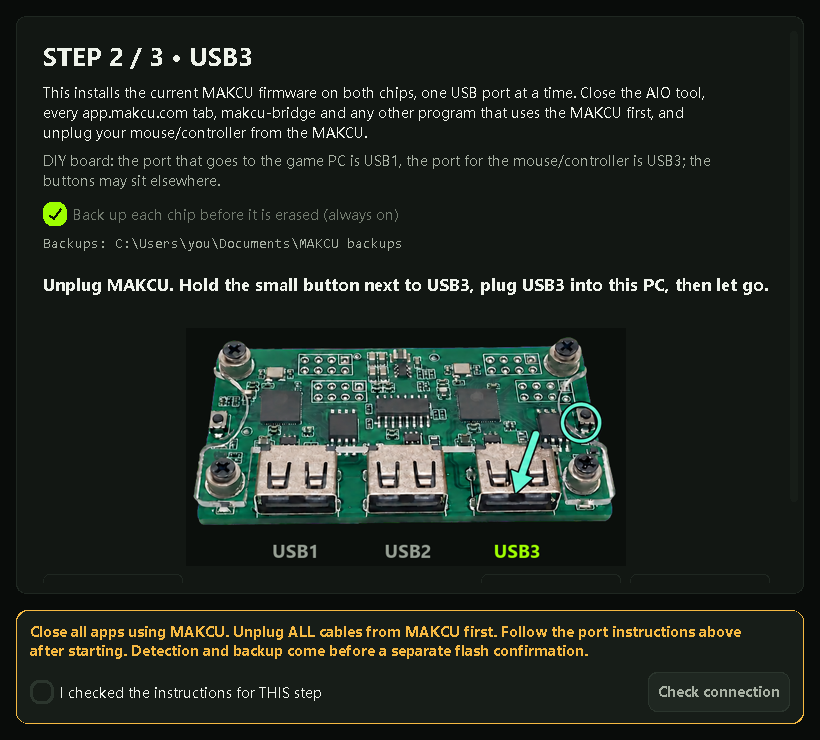
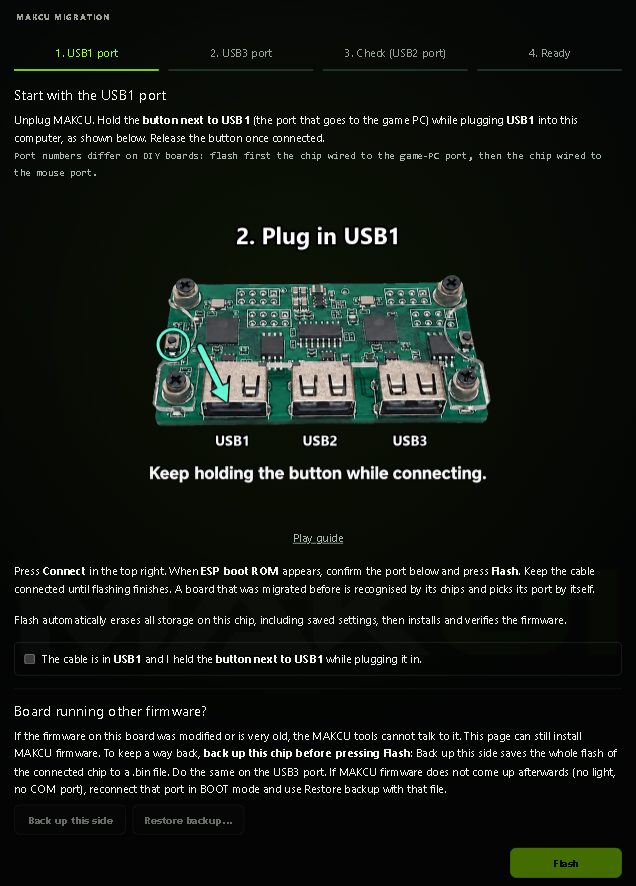
USB1 veya USB3'ün yanındaki küçük düğmeyi o kabloyu takarken basılı tutmak çipi flash moduna sokar: PC'de MAKCU yerine bir flash hedefi olarak görünür ve faren hiçbir şey yapmaz. Flash modu yalnızca firmware güncellemeleri için, her seferinde tek kablo.
3. Firmware'i MAKCU Toolkit ile güncelle#
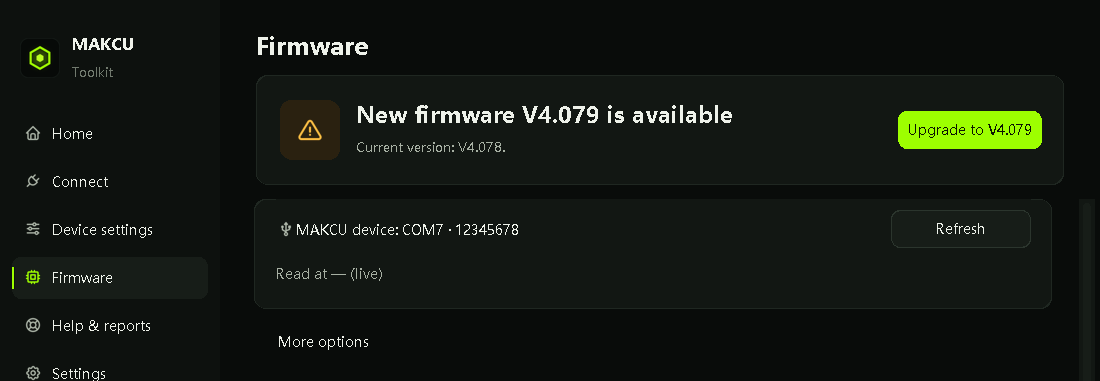
Radar PC'sine MAKCU Toolkit kur. Kartın firmware sürümünü okur ve güncel olanı yükler; bağlantı sorunlarının çoğu güncellemeden sonra kaybolur.
- Check Home
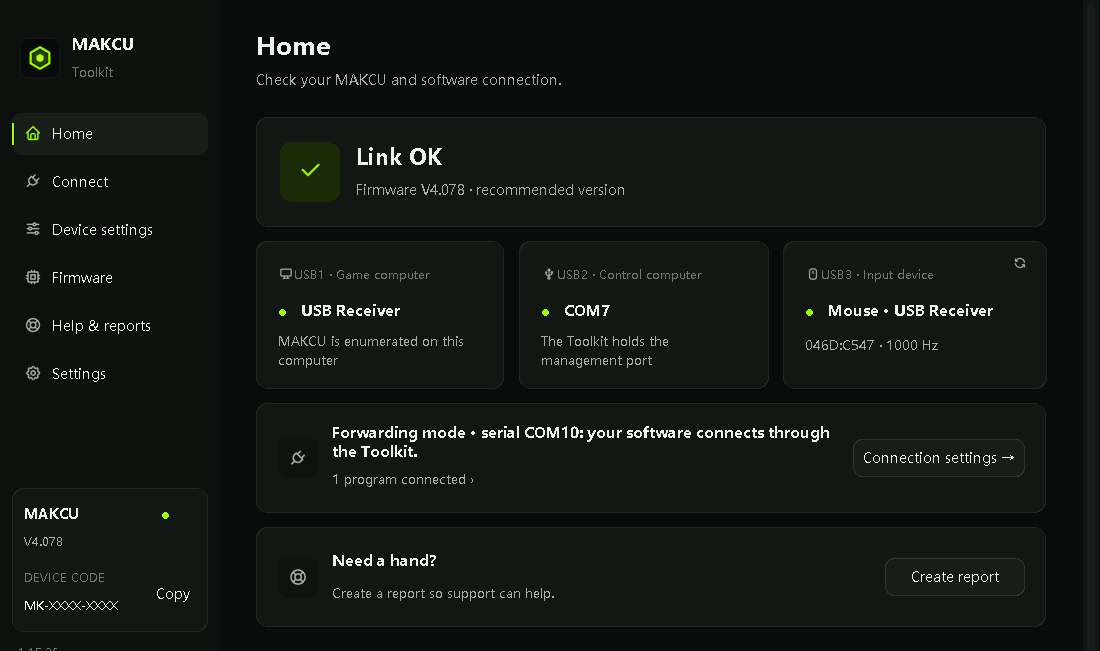
USB1 ve USB2 takılıyken (düğme basılı değil) Toolkit'in Home (ana) sayfası Link OK, firmware sürümünü ve üç portu gösterir. Sarı bir kart daha yeni bir firmware olduğu anlamına gelir.
- Firmware → Update
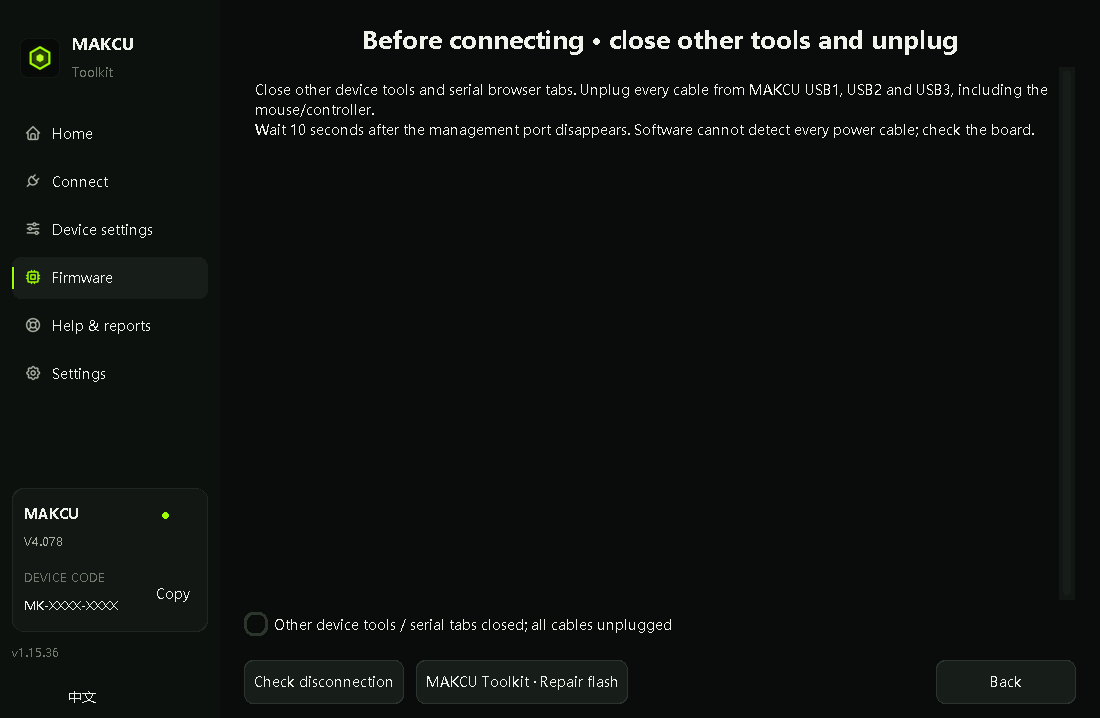
Firmware sayfasını aç ve Upgrade (yükselt) düğmesine bas. Ekranı izle: her şeyi çıkar, USB3 boşken önce USB1'i sonra USB2'yi tak, Check device, sonra Start update. Çalışırken hiçbir şeyi çıkarma.
- Old V3 or unknown firmware
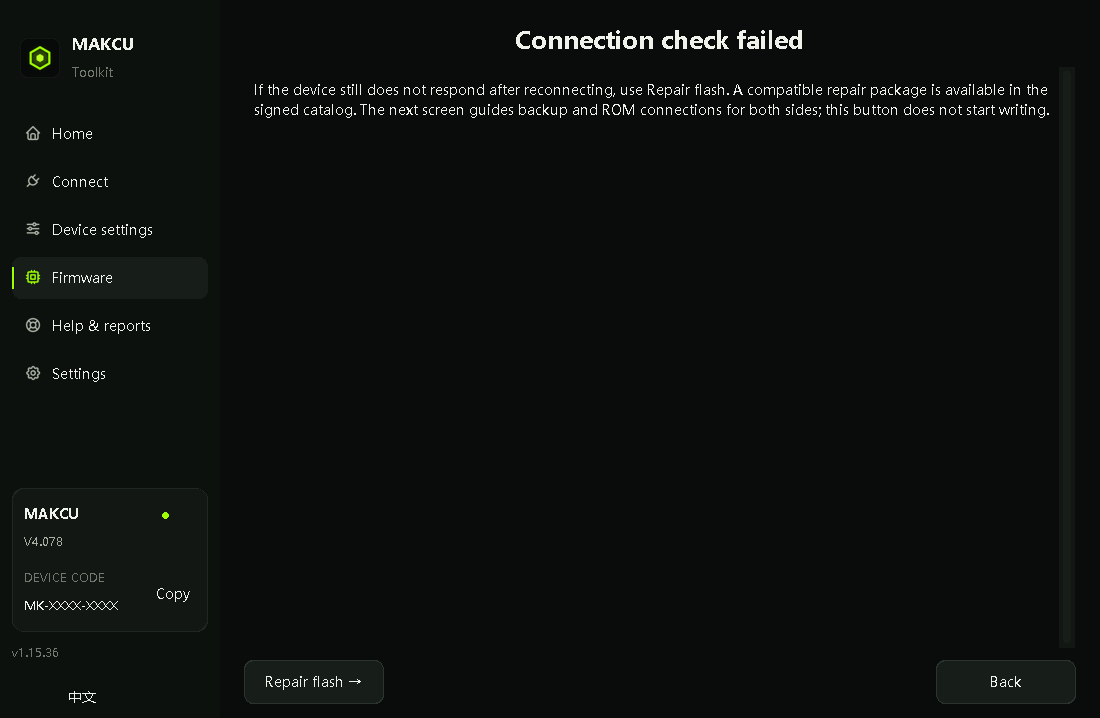
Toolkit old V3.x firmware diyorsa veya bağlantı kontrolü başarısız oluyorsa, Firmware sayfasındaki Repair flash (onarım flash'ı) seçeneğini kullan: her çipe ayrı ayrı yazar. Her adımda araç hangi düğmeyi (önce USB1'in yanındaki, sonra USB3'ün yanındaki) basılı tutacağını ve hangi kabloyu takacağını gösterir. Repair flash mümkün değilse, app.makcu.com/makcu taşıma sayfası Chrome veya Edge'de aynı işi yapar; önce USB1, sonra USB3.

4. Toolkit'i Direct mode'a al#
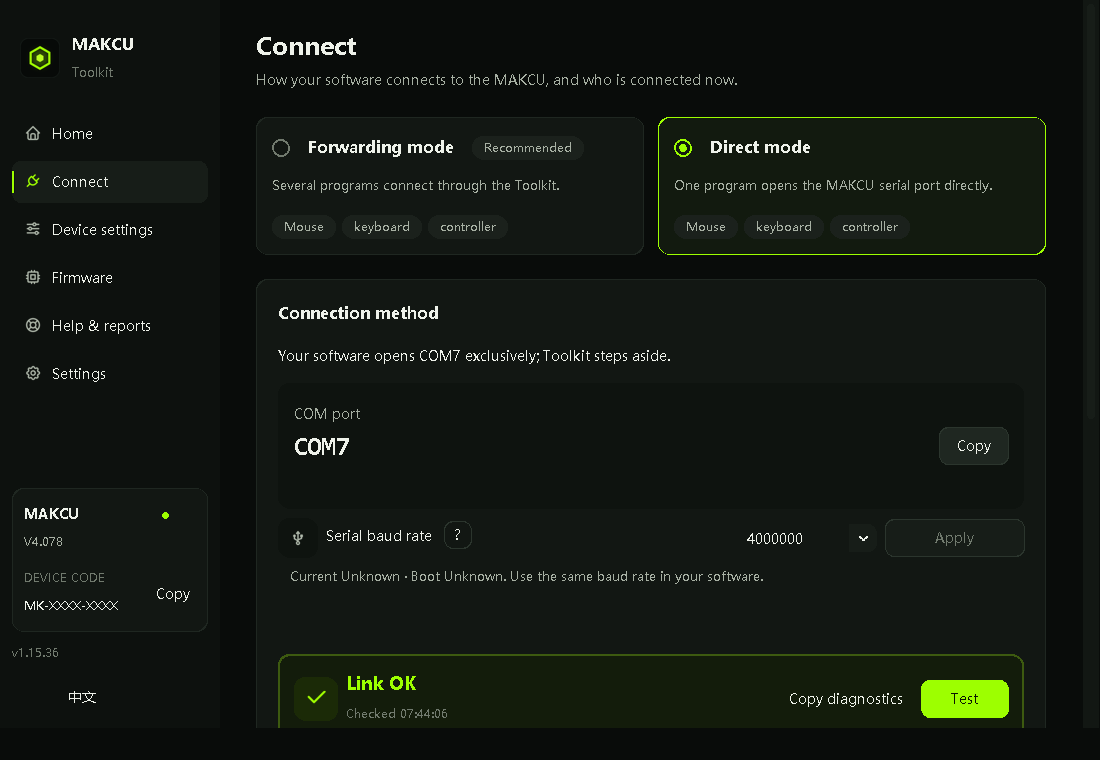
SkyAim Pro'ya özgü adım budur. Toolkit'in varsayılan Forwarding mode (yönlendirme modu) ayarında Toolkit MAKCU'nun COM portunu kendisi tutar ve yazılımına onun yerine sanal bir port sunar. SkyAim Pro fiziksel CH343 portunu doğrudan açar; bu yüzden Forwarding mode'da bağlanamaz ve Failed to open Makcu serial port hatası verir.
- Connect → Direct mode
Toolkit'te Connect sayfasını aç ve Direct mode (doğrudan mod) seç. Sayfa fiziksel COM portunu (örneğin COM7) ve seri baud hızını 4000000 gösterir; SkyAim Pro'nun kullandığı port budur. Seçim hatırlanır.
- Or quit the Toolkit
Toolkit penceresini kapatmak programı kapatmaz; saatin yanında çalışmaya devam eder. SkyAim Pro'yu onsuz çalıştırmayı tercih ediyorsan tepsideki MAKCU simgesine sağ tıkla ve Quit Toolkit (Toolkit'ten çık) seç.
- One program at a time
USB2'ye aynı anda yalnızca bir program sahip olabilir. Toolkit'i, taşıma sayfasını veya başka bir MAKCU aracını kullanmadan önce SkyAim Pro'yu kapat; SkyAim Pro'yu başlatmadan önce de onları kapat.

5. COM portunu bul#
Radar PC'sinde: Start düğmesine sağ tıkla → Device Manager → Ports (COM & LPT) → USB-Enhanced-SERIAL CH343. Numarayı not et. COM10 veya üzeriyse sağ tıkla → Properties → Port Settings → Advanced → COM Port Number ve 10'un altında boş bir numara seç. Windows'ta baud hızını değiştirme; MAKCU üzerinde etkisi yoktur. Device Manager görselleri KMBOX Bpro / MAKCU seri sayfasında.
6. SkyAim Pro'da bağlan#
- Aimbot section → Device
Ctrl 6. SkyAim Pro, CH343 adaptörünü bulduğunda MAKCU'yu önceden seçer; birden fazla adaptör varsa not ettiğin COM numarasını seç.
- Connect
Connect (bağlan) düğmesine tıkla. SkyAim Pro portu 4M baud ile açar, karttan sürümünü ister ve Firmware satırında
km.MAKCUgörünür; konsol Makcu connected and verified yazar.
LED durumları#
| LED | USB1 çip LED'i | USB3 çip LED'i | Yapılacak |
|---|---|---|---|
| Sürekli yanıyor | Oyun PC'si bağlı | Fare bağlı | Çalışıyor, bir şey yapma |
| Sürekli sönük | Cihaz yok | Cihaz yok | Kabloyu veya fareyi tak |
| Yavaş yanıp sönüyor | Uyarı / ayarlanıyor | Uyarı / geçici | 10 saniye bekle veya tüm kabloları 10 saniye çıkarıp yeniden tak |
Bağlanmıyorsa#
| Belirti | Neden | Çözüm |
|---|---|---|
| Makcu device not found via VID/PID or friendly name | USB2 radar PC'sinde değil veya CH343 sürücüsü eksik. | Kablonun USB2'ye ve radar PC'sine gittiğini kontrol et; CH343 sürücüsünü kur; Device Manager'da CH343 girdisini ara. |
| Failed to open Makcu serial port | Başka bir program USB2'yi tutuyor: Forwarding mode'daki Toolkit, AIO aracı, app.makcu.com'daki bir tarayıcı sekmesi. | Toolkit → Connect → Direct mode (veya tepsiden çık); diğer araçları kapat; yeniden bağlan. |
| Device did not return expected signature (km.MAKCU) | Kart 115200 baud'a geçirilmiş, eski V3 firmware çalıştırıyor veya yanlış COM portu seçili. | USB1 tarafındaki düğmeyi yaklaşık bir saniye basılı tut: 4M'ye geri döndüğünde USB1 LED'i 4 kez yanıp söner (1 kez yanıp sönme 115200 demek; yeniden basılı tut). Toolkit ile güncelle. COM numarasını kontrol et. |
| Device Manager shows USB1 or USB3 connecting and disconnecting | O çipte firmware yok (fabrika durumu) veya firmware bozuk. | Toolkit'te Repair flash veya taşıma sayfası: o portu takarken yanındaki düğmeyi basılı tut; önce USB1, sonra USB3. |
| Connected, but Mouse test moves nothing | USB1 oyun PC'sinde değil veya fare USB3'te değil. | Kabloları şemadaki gibi düzelt; USB1 ve USB3 LED'leri ikisi de sürekli yanmalı. |
| Mouse keeps dropping out or its lights stay off | USB3'ün verebileceğinden fazla güç çekiyor. | Başka bir fare dene veya aydınlatmasını kapat. |
| Stutter or stuck buttons after a while | Fare 2000 Hz veya üzerine ayarlı; MAKCU en fazla 1000 Hz geçirir. | Fareyi kendi yazılımından 1000 Hz'e ayarla. |
SkyAim Pro'da doğrula ve kalibre et#
- Mouse test
Aimbot bölümünde Mouse test (fare testi) düğmesine tıkla. Oyun PC'sindeki imleç küçük bir kare çizer. Bu çalışmadan başka hiçbir şey çalışmaz.
- Connect on startup
İşaretle (açılışta bağlan); böylece cihaz SkyAim Pro her başladığında açılır.
- Calibration (this PC)
İlk başarılı Mouse test'ten sonra bir kez çalıştır; fare DPI'ını veya oyun içi hassasiyeti değiştirdiğinde tekrar çalıştır (Use the game's sensitivity settings açık değilse). PC başına saklanır, profil başına değil. Çalıştırmadığın sürece durum satırında Not calibrated: using the default gains yazar.
- Aim button
MAKCU kendi düğme basışlarını bildirir, bu yüzden fare fiziksel olarak oyun PC'sinde olsa da Aim button (nişan düğmesi; genelde Mouse 4 veya Mouse 5) algılanır. Klavye kısayolları (Toggle aimbot, Engage aimbot) isteğe bağlı ek seçeneklerdir.
Şimdi nişanın kendisini ayarla: Cihaz aimbot referansı.
Önce SSS’ye ve launcher mesaj listesine bakın. Çözülmezse output\Logs içindeki en yeni dosyayı (launcher sorunlarında launcher-update.log) yayıncıya gönderin.