التحميل والتثبيت
يصلك SkyAim Pro عبر لانشر خاص به. يسجّل اللانشر دخولك بمفتاح الترخيص، ويحمّل أحدث نسخة ويشغّلها. اتبع الخطوات بالترتيب.
1. تحقق من المتطلبات#
| العنصر | المتطلب |
|---|---|
| جهاز الرادار | Windows 10 أو 11 بنسخة 64-bit. لا تحتاج تثبيت أي شيء آخر: اللانشر يحتوي على .NET الخاص به. أي معالج حديث يكفي؛ الرادار خفيف. |
| كرت DMA | تركيب DMA يعمل بين جهاز اللعبة وجهاز الرادار. يجب أن يكون الكرت ظاهراً على جهاز الرادار مسبقاً. |
| الفيوزر (اختياري) | مطلوب فقط لطبقة ESP على شاشة اللعبة. بدونه تحصل على الرادار الكامل واللوت والمهام والرادار الويب. |
| MAKCU أو KMBox NET (اختياري) | مطلوب فقط للأيم بوت عبر الجهاز. راجع إعداد MAKCU أو KMBOX Net أو KMBOX Bpro / MAKCU تسلسلي. |
| من الناشر | ملف اللانشر المضغوط، وعنوان سيرفر HTTPS، ومفتاح الترخيص. الثلاثة تصلك بشكل خاص. |
يأتي اللانشر مع .NET 10 الخاص به. عند تشغيل أول لعبة يحمّل بيئة .NET التي تستخدمها الألعاب (نحو 72 ميغابايت، مرة واحدة) إلى %LOCALAPPDATA%\SkyAimLauncher\runtime، ولا يحمّلها مجدداً إلا عندما ينتقل الناشر إلى إصدار أحدث من .NET.
2. فك ضغط اللانشر#
- اختر مجلداً تملكه
مثلاً
C:\SkyAimPro. ليس Program Files، وليس مجلداً متزامناً مع السحابة، ولا فوق نسخة أقدم. - فك كل شيء
أبقِ
SkyAimLauncher.exeوكل ملفاته معاً (نحو 246 ملفاً تتضمن .NET). يحدّث اللانشر ملفاته بنفسه في هذا المجلد لاحقاً. - تحقق مما استلمته
قارن SHA-256 للملف المضغوط بالذي أرسله لك الناشر. إذا حذّرك Windows SmartScreen أو مضاد الفيروسات من الملف فلا تتجاوز التحذير؛ أبلغ الناشر وانتظر رده.
3. افتح اللانشر#
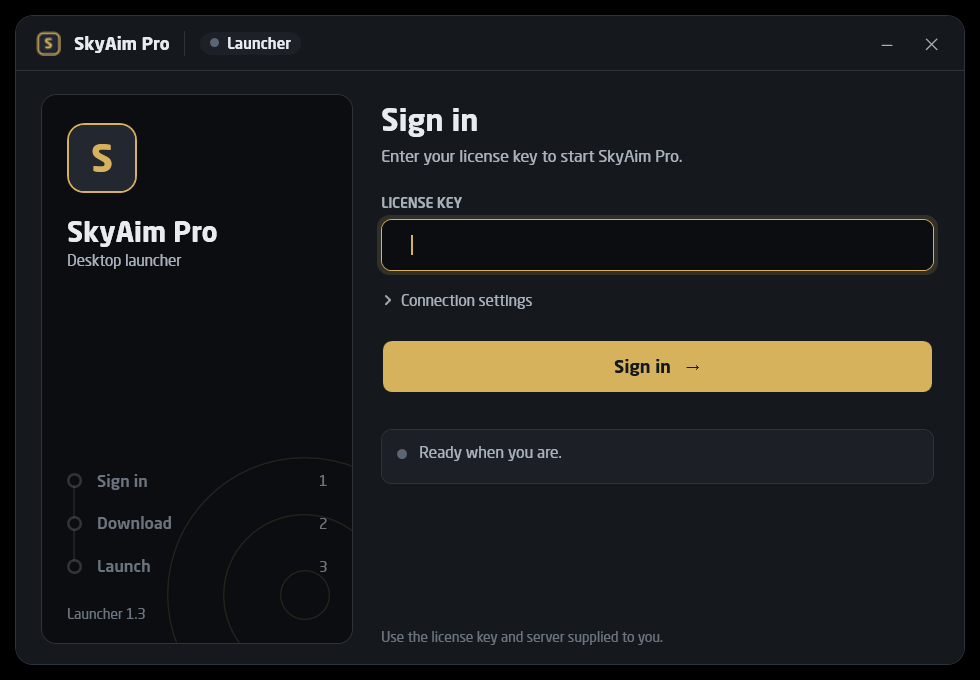
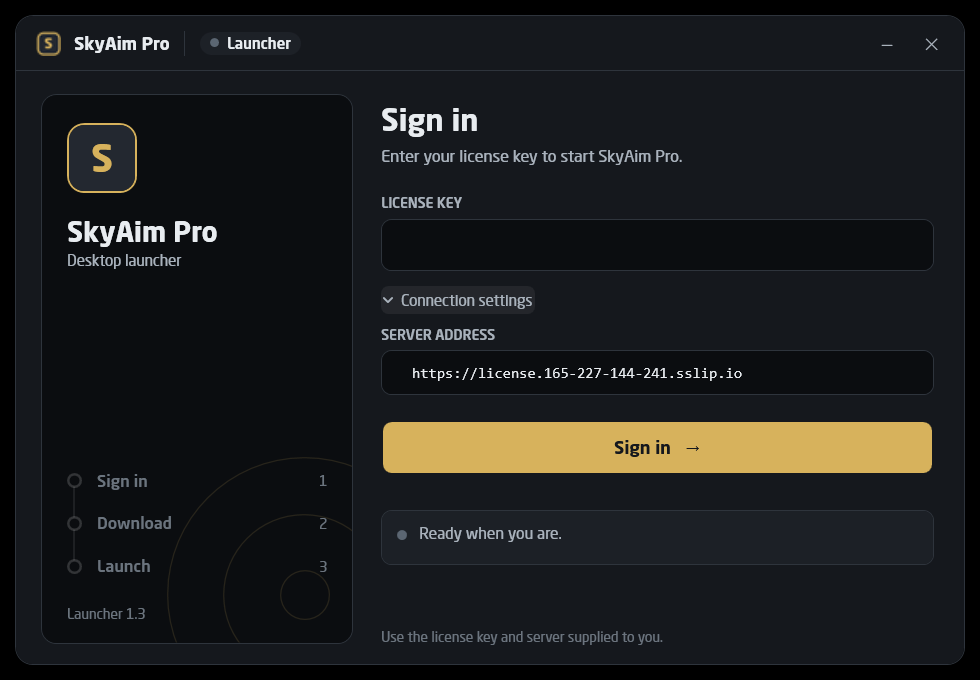
شغّل SkyAimLauncher.exe. عنوان السيرفر مكتوب مسبقاً تحت Connection settings (إعدادات الاتصال)، فكل ما تحتاجه هو مفتاح الترخيص. اترك العنوان كما هو ما لم يطلب منك الناشر غير ذلك. لا يقبل اللانشر إلا HTTPS ويرفض الشهادات التي لا يستطيع التحقق منها.
4. سجّل الدخول واختر لعبة#
- أدخل مفتاح الترخيص
الصقه في License key (مفتاح الترخيص) واضغط Sign in. أول تسجيل دخول يربط المفتاح بعتاد هذا الجهاز. إذا توفّر لانشر أحدث فإنه يثبّت نفسه ويُعاد فتحه؛ سجّل الدخول مرة أخرى.
- اختر لعبة
صفحة Choose a game (اختر لعبة) تعرض كل الألعاب. الألعاب المشمولة في ترخيصك تقدر تشغّلها؛ والبقية عليها علامة Not in your license (ليست ضمن ترخيصك)، واللعبة التي لا يوفّرها السيرفر بعد عليها علامة Not available yet (غير متاحة بعد). آخر لعبة لعبتها عليها علامة Last used (آخر استخدام) وتكون محددة مسبقاً.
- شغّل
اضغط Launch أو اضغط Enter. يعرض العمود الأيسر Sign in وDownload وLaunch. في أول مرة فقط يحمّل اللانشر أيضاً بيئة .NET (نحو 72 ميغابايت)، ومع SkyAim Pro ملفات الخرائط الخاصة بخط الرؤية؛ ويحتفظ بالاثنين للمرة القادمة. كل تحميل يُتحقق منه مقابل توقيع الناشر قبل تشغيل أي شيء.
- اترك اللانشر مفتوحاً
تعمل اللعبة من مجلد جلسة مؤقت. عندما تغلق اللعبة يحذف اللانشر ذلك المجلد. أغلق اللانشر فقط بعد خروج اللعبة.
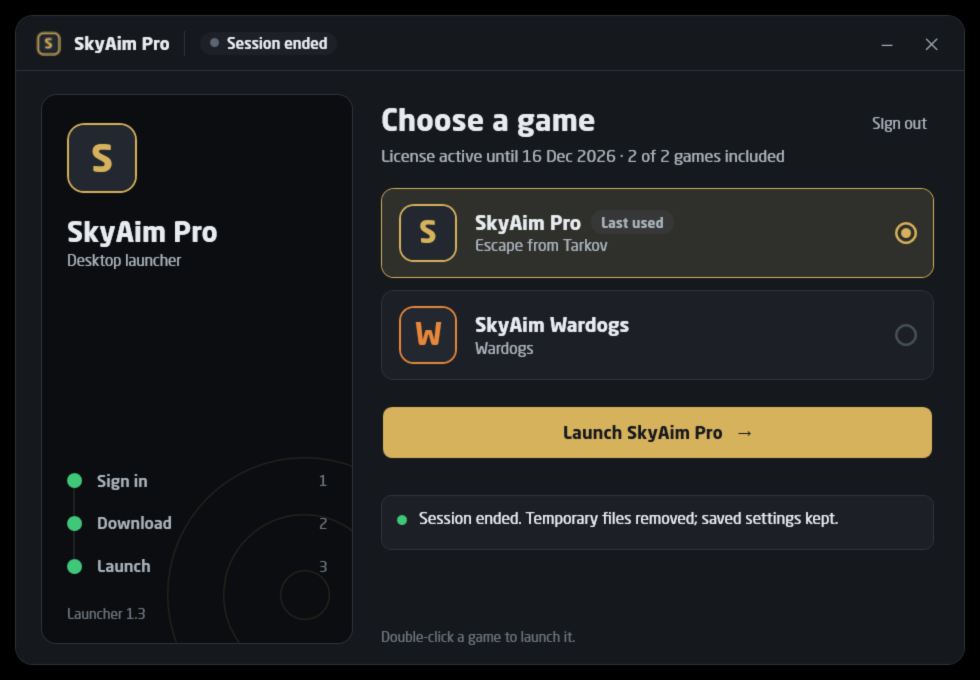
البروفايلات وفلاتر اللوت ومتتبع المهام محفوظة في %APPDATA%\SkyAimPro خارج مجلد الجلسة، فتبقى بعد كل جلسة وكل تحديث.
5. التحديثات#
لن تحمّل أي شيء يدوياً بعد الآن.
- تحديثات التطبيق تلقائية: كل تشغيل يحمّل أحدث نسخة. للحصول على إصدار جديد أغلق SkyAim Pro وشغّله مجدداً عبر اللانشر.
- تحديثات اللانشر تحدث بعد تسجيل الدخول. إن وُجد لانشر أحدث يُتحقق منه ويُثبَّت ويُعاد فتحه بنفسه؛ أدخل مفتاحك مرة أخرى للمتابعة. يسجّل
launcher-update.logفي مجلد اللانشر كل تحديث. - ملفات الخرائط لخاصية خط الرؤية تُحمَّل مرة واحدة في %LOCALAPPDATA%\SkyAimLauncher\maps ولا تُحمَّل مجدداً إلا عندما يغيّرها الناشر.
التالي: قائمة فحص أول تشغيل.
راجع الأسئلة الشائعة وقائمة رسائل اللانشر أولاً. إن لم يحل ذلك المشكلة، أرسل للناشر أحدث ملف من output\Logs (أو launcher-update.log لمشاكل اللانشر).