إعداد KMBOX Bpro / MAKCU التسلسلي
قبل استخدام أيم بوت SkyAim Pro مع KMBOX B Pro تأكد من توصيل الجهاز بشكل صحيح. يتخاطب مع SkyAim Pro عبر منفذ USB تسلسلي: وصّله، ثبّت التعريف التسلسلي على جهاز الرادار، سجّل رقم COM واختره في قسم Aimbot. جهاز MAKCU بفيرموير km.* التسلسلي يتبع الخطوات نفسها.
1. التحضير والتوصيل#
وصّل كيبلاً من فتحة KMBOX العلوية اليسرى (المعلَّمة COM على حافة الشاشة) إلى جهاز الرادار، ثم كيبلاً آخر من الفتحة السفلية اليسرى (PC) إلى جهاز اللعبة. الماوس ولوحة المفاتيح في المنافذ اليمنى.
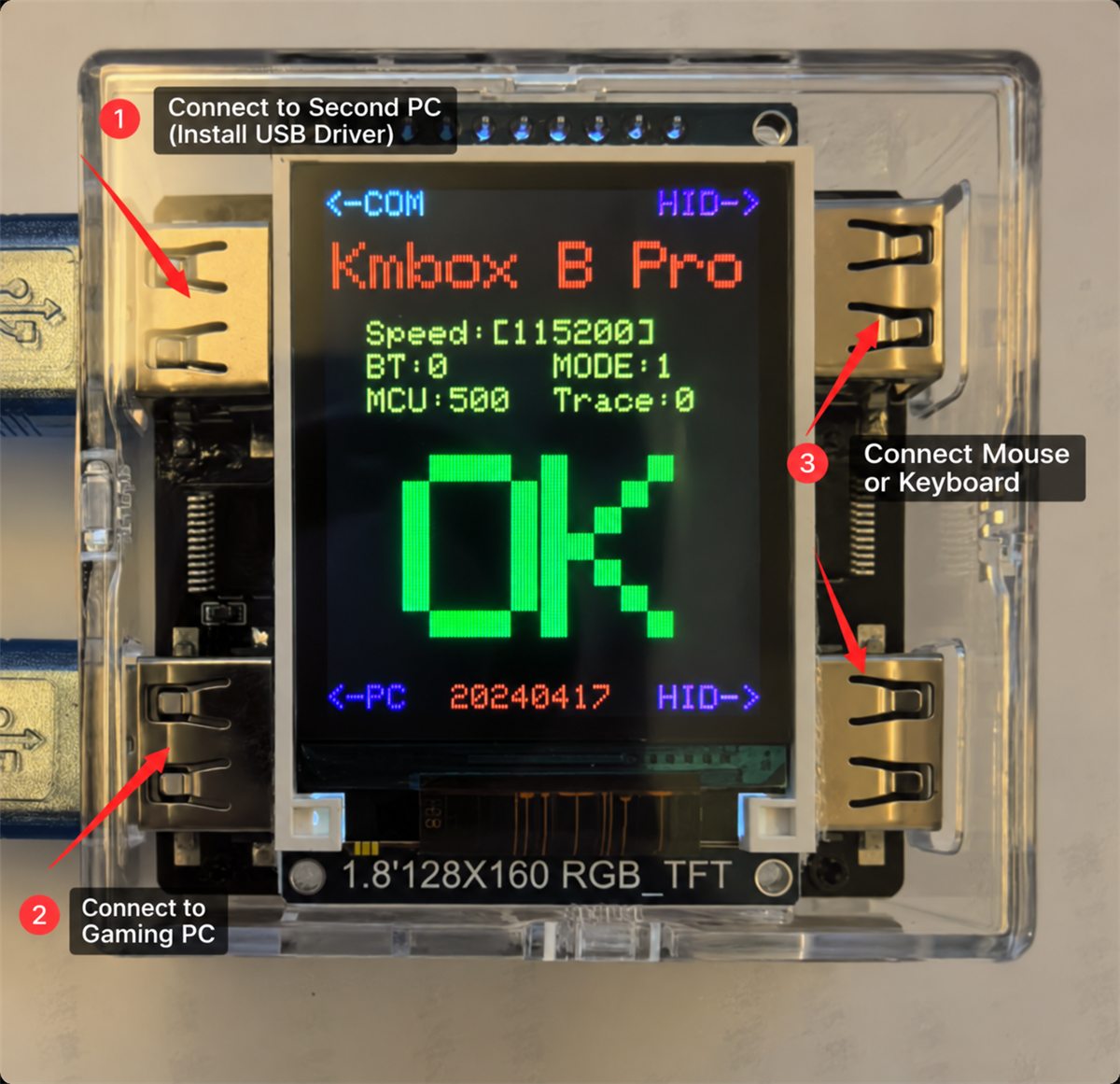
إذا ذهب كيبل COM إلى جهاز اللعبة فلن يرى جهاز الرادار أي جهاز تسلسلي، وسيرى جهاز اللعبة جهاز USB مجهولاً. المنفذان الأيسران متشابهان؛ اتبع العلامات على حافة الشاشة.
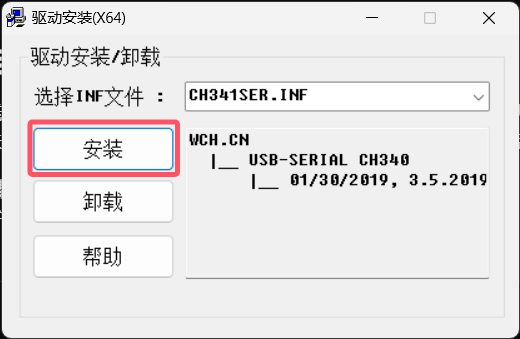
إذا لم يكن التعريف التسلسلي مثبتاً بعد، ثبّته على جهاز الرادار أولاً (CH340 / CH341 لجهاز B Pro، وCH343 لجهاز MAKCU) وأعد تشغيل جهاز الرادار عند اكتمال التثبيت.
2. إعداد Bpro / MAKCU التسلسلي#
- افتح Device Manager
اضغط Win، ابحث عن Device Manager وافتحه، ثم وسّع Ports (COM & LPT).
- سجّل رقم COM
ابحث عن USB-SERIAL CH340 (B Pro) أو USB-Enhanced-SERIAL CH343 (MAKCU) وتذكّر الرقم بين القوسين، مثلاً COM7.
- اختر المنفذ في SkyAim Pro
قسم Aimbot (Ctrl 6) → Device → اختر رقم COM المطابق → Connect. يعرض سطر Firmware توقيع الجهاز
km.*.

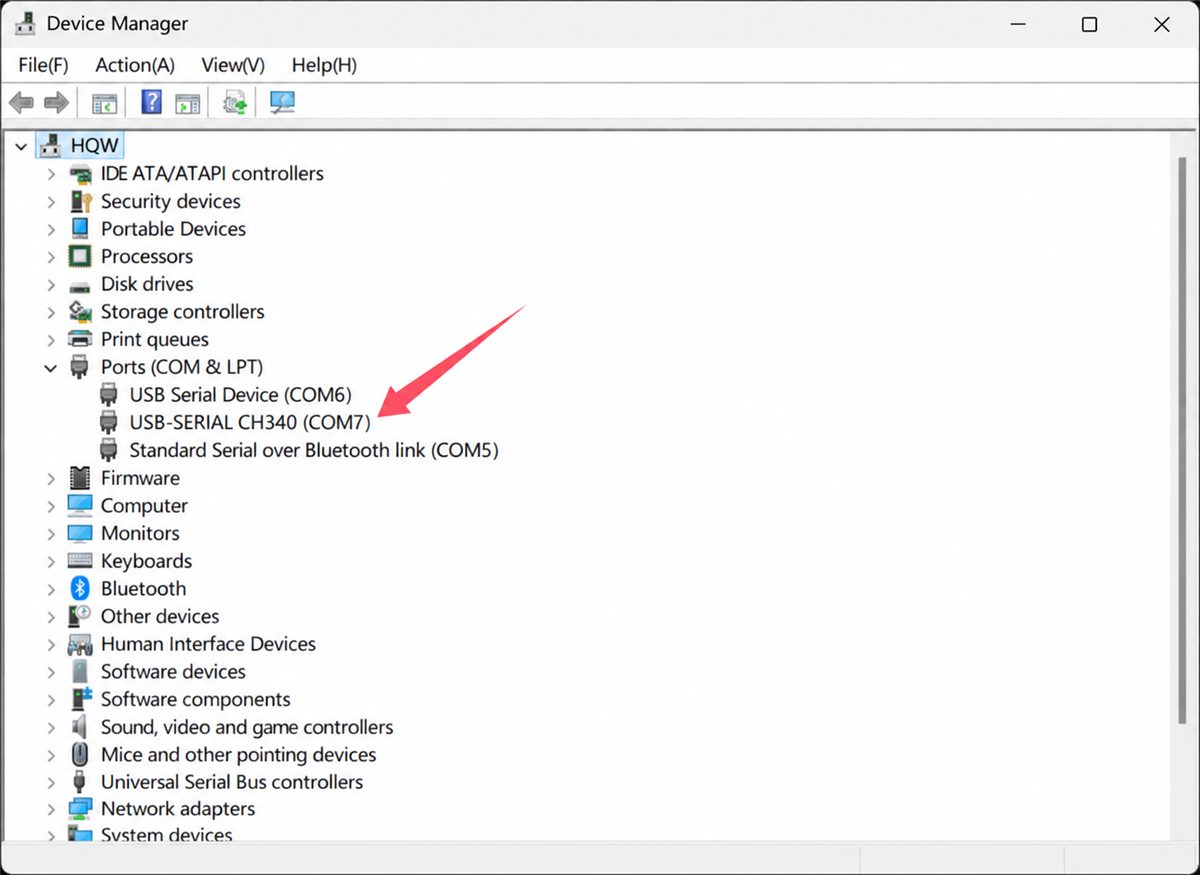
افصل الجهاز وراقب أي إدخال يختفي من Device Manager، ثم أعد توصيله. ذلك الإدخال هو جهازك.
حل المشاكل#
إذا لم يحدث شيء بعد النقر على Connect، أو ظهر خطأ، فالسبب عادةً في توصيل الجهاز أو تعريفه أو فيرمويره وليس في SkyAim Pro.
| الرسالة | السبب | الحل |
|---|---|---|
| Failed to open Makcu serial port | برنامج آخر يحجز منفذ COM. | أغلق أدوات الجهاز الأخرى (برامج اختبار البائع، برامج الطرفية) وأعد الاتصال. |
| Device did not return expected signature | منفذ خاطئ (محوّل USB تسلسلي آخر) أو فيرموير بلا توقيع km.*. | اختر رقم COM الصحيح؛ اشحن الفيرموير الذي يوصي به البائع. |
| Connected, but Mouse test moves nothing | كيبل جهاز اللعبة في المنفذ الخطأ أو غير موصول. | انقله إلى المنفذ السفلي الأيسر (PC). |
التحقق والمعايرة في SkyAim Pro#
- Mouse test
في قسم Aimbot انقر Mouse test (اختبار الماوس). يرسم المؤشر على جهاز اللعبة مربعاً صغيراً. لا شيء آخر يعمل قبل أن ينجح هذا.
- Connect on startup
فعّله حتى يُفتح الجهاز تلقائياً مع كل تشغيل لـ SkyAim Pro.
- Calibration (this PC)
شغّلها مرة واحدة بعد أول Mouse test ناجح، ومرة أخرى بعد تغيير DPI الماوس أو حساسية اللعبة (إلا إذا كان Use the game's sensitivity settings مفعّلاً). تُحفظ لكل جهاز وليس لكل بروفايل. قبل ذلك تقرأ الحالة Not calibrated: using the default gains.
- Aim button
الجهاز يبلّغ عن ضغطات أزراره بنفسه، لذلك يُكتشف Aim button (عادةً Mouse 4 أو Mouse 5) رغم أن الماوس موصول فعلياً بجهاز اللعبة. اختصارات لوحة المفاتيح (Toggle aimbot، Engage aimbot) إضافة اختيارية.
الآن اضبط التصويب نفسه: مرجع أيم بوت الجهاز.
راجع الأسئلة الشائعة وقائمة رسائل اللانشر أولاً. إن لم يحل ذلك المشكلة، أرسل للناشر أحدث ملف من output\Logs (أو launcher-update.log لمشاكل اللانشر).