Download e instalação
O SkyAim Pro é entregue pelo seu próprio launcher. O launcher faz o login com a sua chave de licença, baixa a build atual e a inicia. Siga os passos na ordem.
1. Confira os requisitos#
| Componente | Requisito |
|---|---|
| PC do radar | Windows 10 ou 11, 64 bits. Nada mais para instalar: o launcher traz o próprio .NET. Qualquer CPU moderna; o radar é leve. |
| Placa DMA | Um setup DMA funcionando entre o PC do jogo e o PC do radar. A placa já precisa estar visível no PC do radar. |
| Fuser (opcional) | Necessário só para o overlay do ESP na tela do jogo. Sem ele você ainda tem o radar completo, loot, quests e web radar. |
| MAKCU ou KMBox NET (opcional) | Necessário só para o aimbot por dispositivo. Veja Configuração do MAKCU, KMBOX Net ou KMBOX Bpro / MAKCU serial. |
| Do publicador | O ZIP do launcher, o endereço HTTPS do servidor e a sua chave de licença. Os três chegam de forma privada. |
O launcher traz o próprio .NET 10. Na primeira vez que você inicia um jogo, ele baixa o runtime .NET que os jogos usam (cerca de 72 MB, uma única vez) para %LOCALAPPDATA%\SkyAimLauncher\runtime e só baixa de novo quando o publicador muda para um .NET mais novo.
2. Extraia o launcher#
- Escolha uma pasta sua
Por exemplo
C:\SkyAimPro. Não em Program Files, não em uma pasta sincronizada com a nuvem, e não por cima de uma cópia antiga. - Extraia tudo
Mantenha o
SkyAimLauncher.exee todos os arquivos dele juntos (cerca de 246 arquivos, incluindo o .NET). O launcher atualiza os próprios arquivos nessa pasta mais tarde. - Verifique o que recebeu
Compare o SHA-256 do ZIP com o que o publicador te mandou. Se o Windows SmartScreen ou o seu antivírus alertar sobre o arquivo, não ignore o aviso; avise o publicador e espere a resposta.
3. Abra o launcher#
Inicie o SkyAimLauncher.exe. O endereço do servidor já vem preenchido em Connection settings (configurações de conexão), então você só precisa da sua chave de licença. Deixe o endereço como está, a menos que o publicador diga outra coisa. O launcher só aceita HTTPS e recusa certificados que não consegue verificar.
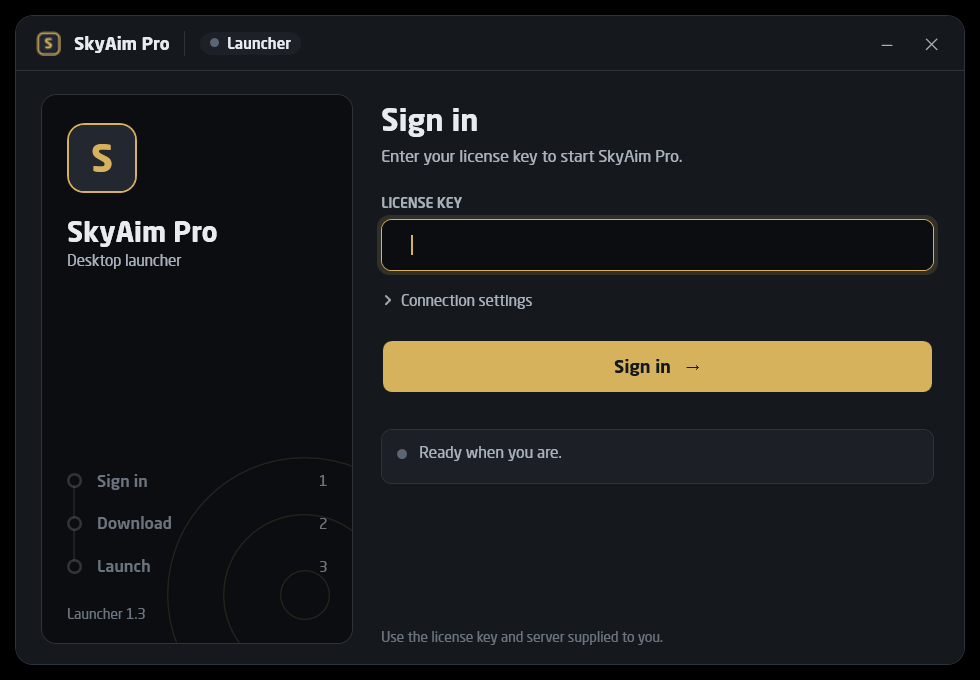
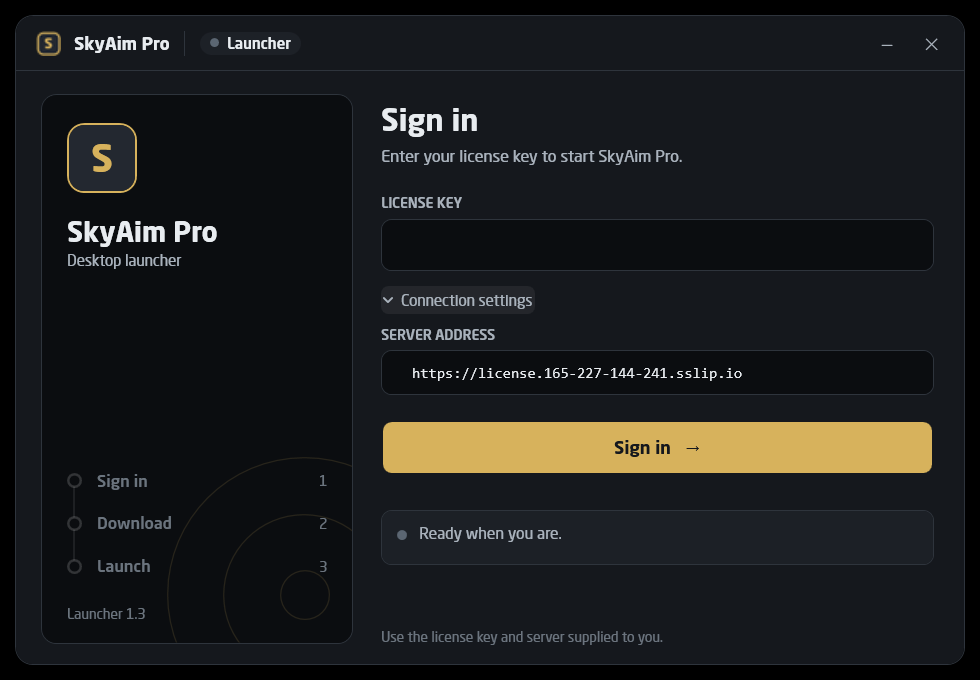
4. Faça login e escolha um jogo#
- Digite a sua chave de licença
Cole em License key (chave de licença) e clique em Sign in (entrar). O primeiro login vincula a chave ao hardware deste PC. Se existir um launcher mais novo, ele se instala sozinho e reabre; faça login de novo.
- Escolha um jogo
A página Choose a game (escolha um jogo) lista todos os jogos. Os jogos da sua licença podem ser iniciados; os outros aparecem marcados como Not in your license (fora da sua licença), e um jogo que o servidor ainda não oferece aparece como Not available yet (ainda não disponível). O último jogo que você jogou aparece como Last used (último usado) e já vem selecionado.
- Inicie o jogo
Clique em Launch ou aperte Enter. A coluna da esquerda mostra Sign in, Download e Launch. Na primeira vez, o launcher também baixa o runtime .NET (cerca de 72 MB) e, para o SkyAim Pro, os arquivos de mapa da linha de visão; os dois ficam guardados para a próxima vez. Todo download é verificado contra a assinatura do publicador antes de qualquer coisa rodar.
- Deixe o launcher aberto
O jogo roda a partir de uma pasta de sessão temporária. Quando você fecha o jogo, o launcher remove essa pasta. Feche o launcher só depois que o jogo tiver fechado.
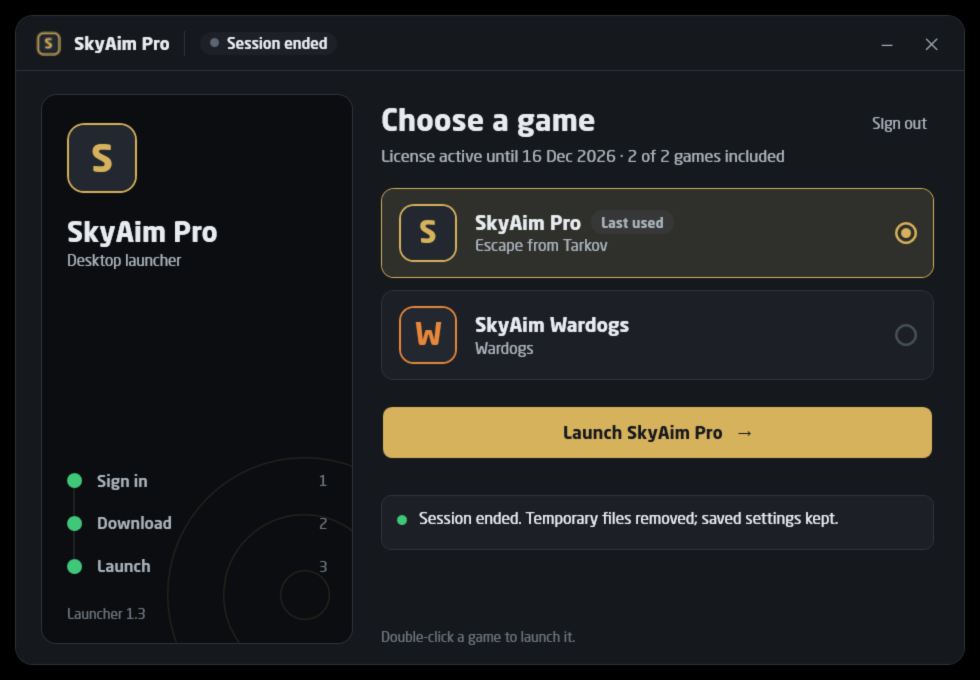
Perfis, filtros de loot e o quest tracker ficam em %APPDATA%\SkyAimPro, fora da pasta de sessão, então sobrevivem a toda sessão e a toda atualização.
5. Atualizações#
Você nunca mais baixa nada manualmente.
- Atualizações do app são automáticas: cada inicialização baixa a build atual. Para pegar uma versão nova, feche o SkyAim Pro e inicie de novo pelo launcher.
- Atualizações do launcher acontecem depois do login. Se existir um launcher mais novo, ele é verificado, instalado e reaberto sozinho; digite a sua chave de novo para continuar. O
launcher-update.logna pasta do launcher registra cada atualização. - Arquivos de mapa da linha de visão são baixados uma vez para %LOCALAPPDATA%\SkyAimLauncher\maps e só de novo quando o publicador os altera.
Próximo: Checklist da primeira inicialização.
Veja primeiro as perguntas frequentes e a lista de mensagens do launcher. Se não resolver, envie ao publicador o arquivo mais recente de output\Logs (ou launcher-update.log para problemas do launcher).