Скачивание и установка
SkyAim Pro поставляется через собственный лаунчер. Лаунчер авторизует вас по лицензионному ключу, скачивает актуальную сборку и запускает её. Выполняйте шаги по порядку.
1. Проверьте требования#
| Компонент | Требование |
|---|---|
| ПК с радаром | Windows 10 или 11, 64-бит. Больше ничего устанавливать не нужно: в лаунчер встроен свой .NET. Любой современный CPU; радар лёгкий. |
| DMA-карта | Рабочая DMA-связка между игровым ПК и ПК с радаром. Карта уже должна быть видна на ПК с радаром. |
| Фьюзер (по желанию) | Нужен только для ESP-оверлея на экране игры. Без него вы всё равно получаете полный радар, лут, квесты и веб-радар. |
| MAKCU или KMBox NET (по желанию) | Нужны только для аимбота через устройство. Смотрите Настройка MAKCU, KMBOX Net или KMBOX Bpro / MAKCU serial. |
| От издателя | ZIP лаунчера, HTTPS-адрес сервера и ваш лицензионный ключ. Все три приходят лично. |
Лаунчер поставляется со своим .NET 10. При первом запуске игры он скачивает среду .NET, которую используют игры (около 72 МБ, один раз), в %LOCALAPPDATA%\SkyAimLauncher\runtime и скачивает её снова, только когда издатель переходит на более новый .NET.
2. Распакуйте лаунчер#
- Выберите свою папку
Например
C:\SkyAimPro. Не Program Files, не синхронизируемая облачная папка и не поверх старой копии. - Распакуйте всё
Держите
SkyAimLauncher.exeи все его файлы вместе (около 246 файлов, в них входит .NET). Позже лаунчер сам обновляет свои файлы в этой папке. - Проверьте, что получили
Сравните SHA-256 архива с тем, что прислал издатель. Если Windows SmartScreen или антивирус ругается на файл, не прокликивайте предупреждение; сообщите издателю и дождитесь ответа.
3. Откройте лаунчер#
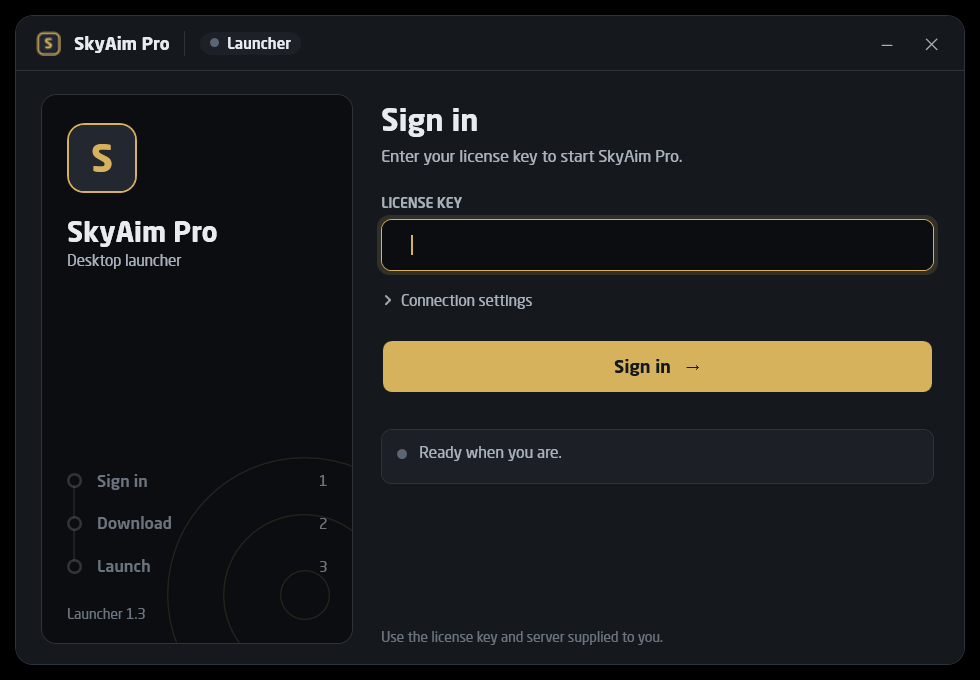
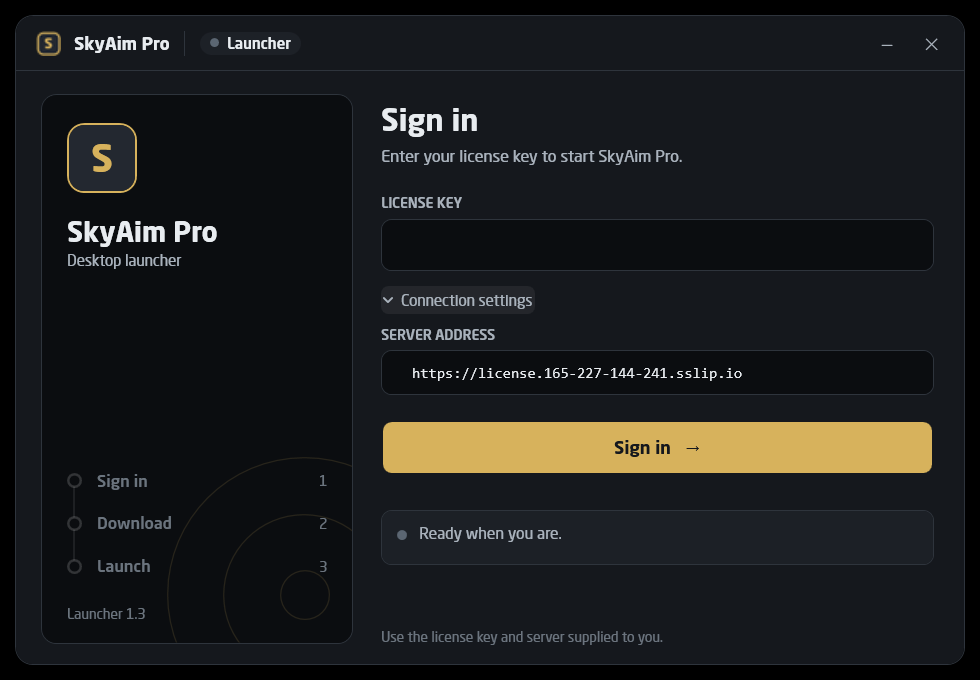
Запустите SkyAimLauncher.exe. Адрес сервера уже указан в Connection settings (настройки подключения), так что вам нужен только лицензионный ключ. Оставьте адрес как есть, если издатель не скажет иначе. Лаунчер принимает только HTTPS и отказывается от сертификатов, которые не может проверить.
4. Войдите и выберите игру#
- Введите лицензионный ключ
Вставьте его в License key (лицензионный ключ) и нажмите Sign in (войти). Первый вход привязывает ключ к железу этого ПК. Если есть более новый лаунчер, он сам устанавливается и переоткрывается; войдите ещё раз.
- Выберите игру
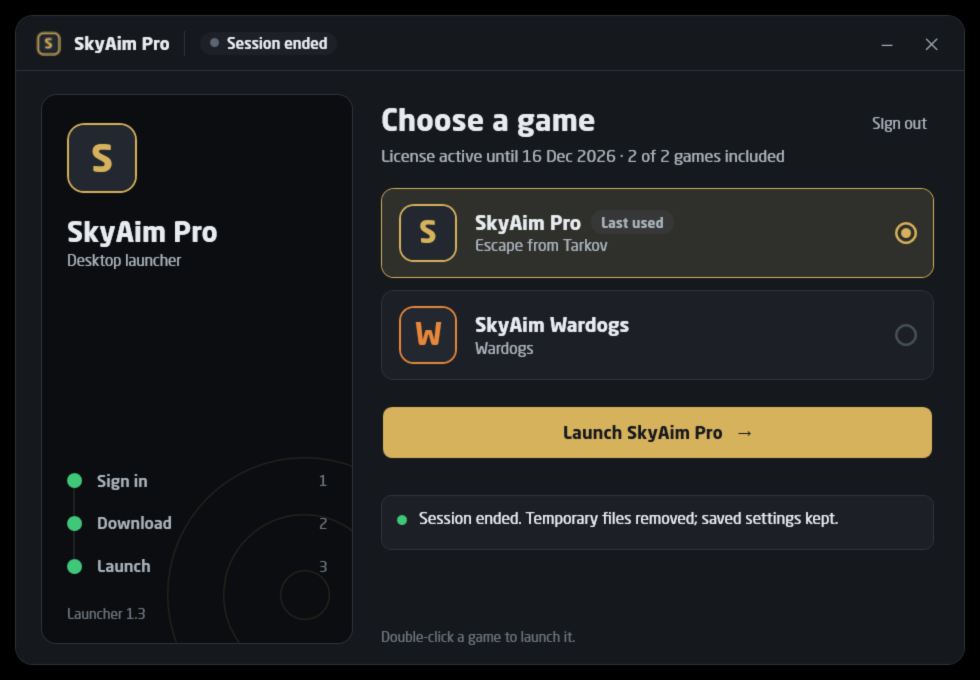
Страница Choose a game (выбор игры) показывает все игры. Игры из вашей лицензии можно запускать; остальные помечены Not in your license (нет в вашей лицензии), а игра, которую сервер пока не предлагает, помечена Not available yet (пока недоступна). Игра, в которую вы играли последней, помечена Last used (последняя) и уже выбрана.
- Запуск
Нажмите Launch или клавишу Enter. Левая колонка показывает Sign in, Download и Launch. В самый первый раз лаунчер также скачивает среду .NET (около 72 МБ), а для SkyAim Pro ещё и файлы карт для линии видимости; и то и другое сохраняется на следующий раз. Каждая загрузка проверяется по подписи издателя, прежде чем что-либо запустится.
- Оставьте лаунчер открытым
Игра работает из временной папки сессии. Когда вы закрываете игру, лаунчер удаляет эту папку. Закрывайте лаунчер только после того, как игра завершилась.
Профили, фильтры лута и трекер квестов живут в %APPDATA%\SkyAimPro, вне папки сессии, поэтому переживают каждую сессию и каждое обновление.
5. Обновления#
Больше ничего не нужно скачивать руками.
- Обновления приложения автоматические: каждый запуск скачивает актуальную сборку. Чтобы получить новый релиз, закройте SkyAim Pro и запустите его снова через лаунчер.
- Обновления лаунчера происходят после входа. Если есть более новый лаунчер, он проверяется, устанавливается и переоткрывается сам; введите ключ ещё раз, чтобы продолжить.
launcher-update.logв папке лаунчера записывает каждое обновление. - Файлы карт для линии видимости скачиваются один раз в %LOCALAPPDATA%\SkyAimLauncher\maps и повторно только тогда, когда издатель их меняет.
Далее: Чеклист первого запуска.
Сначала загляните в FAQ и список сообщений лаунчера. Если это не решило проблему, отправьте издателю самый свежий файл из output\Logs (для проблем с лаунчером — launcher-update.log).