إعداد KMBOX النسخة الشبكية (Net)
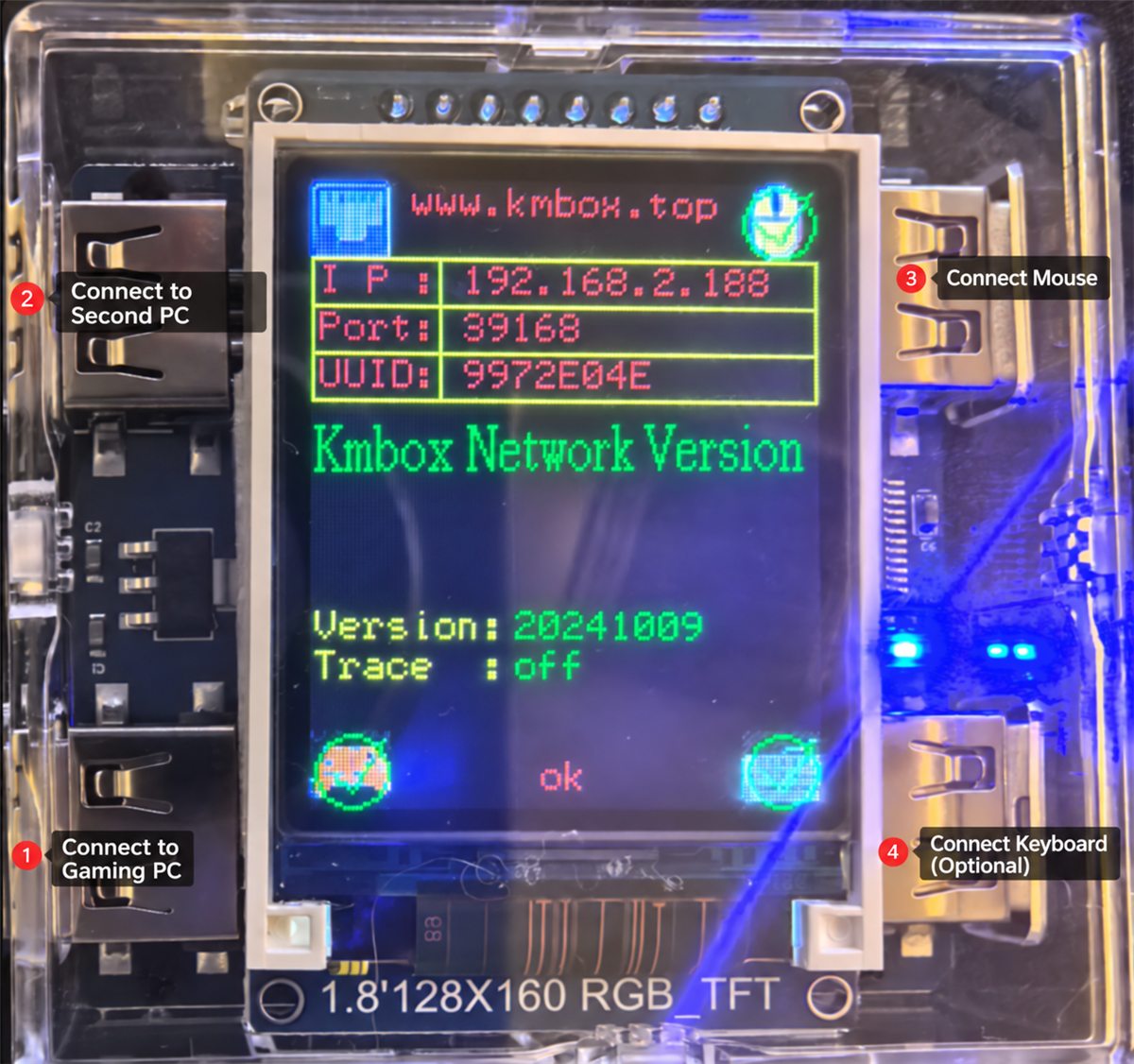
قبل استخدام أيم بوت SkyAim Pro مع KMBOX Net يجب توصيل الصندوق بشكل صحيح. يُتحكم به عبر الشبكة: يعرض الصندوق IP والمنفذ وUUID على شاشته، ويحتاج جهاز الرادار إلى عنوان في النطاق نفسه، ثم يتصل SkyAim Pro بهذه القيم الثلاث.
1. وصّل العتاد#
وصّل كيبلاً من منفذ KMBOX العلوي الأيسر إلى جهاز الرادار (الجهاز الثانوي الذي يعمل عليه SkyAim Pro)، ثم كيبلاً آخر من المنفذ السفلي الأيسر إلى جهاز اللعبة. الماوس في المنفذ العلوي الأيمن، ولوحة المفاتيح (اختياري) في السفلي الأيمن.
2. ثبّت تعريف KMBOX#
على جهاز الرادار، شغّل مثبّت تعريف شبكة WCH USB المرفق مع الصندوق وانقر Install. أعد تشغيل جهاز الرادار عند الانتهاء؛ يظهر محوّل شبكة جديد بعد إعادة التشغيل.
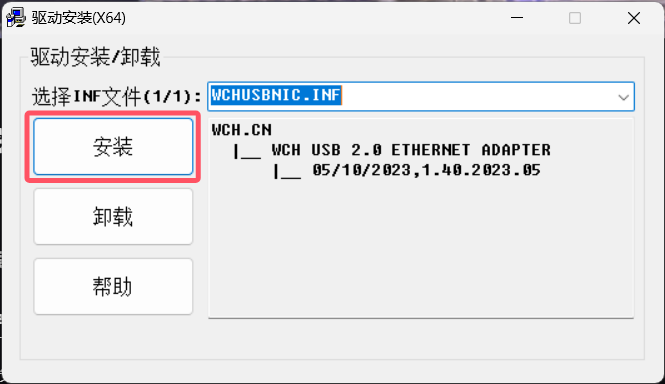
جرّب منفذ USB آخر (على اللوحة الأم مباشرة وليس عبر موزّع) وشغّل المثبّت كمسؤول. إن استمر الفشل فالعطل في الصندوق أو كيبله؛ تواصل مع بائع الجهاز.
3. اضبط محوّل الشبكة#
- افتح قائمة المحوّلات
اضغط Win، وافتح Control Panel → Network and Internet → Network and Sharing Center → Change adapter settings.
- اعثر على محوّل KMBOX Net
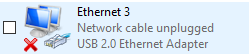
ابحث عن المحوّل من نوع USB2.0. إن لم تجده، افصل الصندوق وأعد توصيله وراقب أي محوّل يختفي ويعود.
- افتح خصائص IPv4
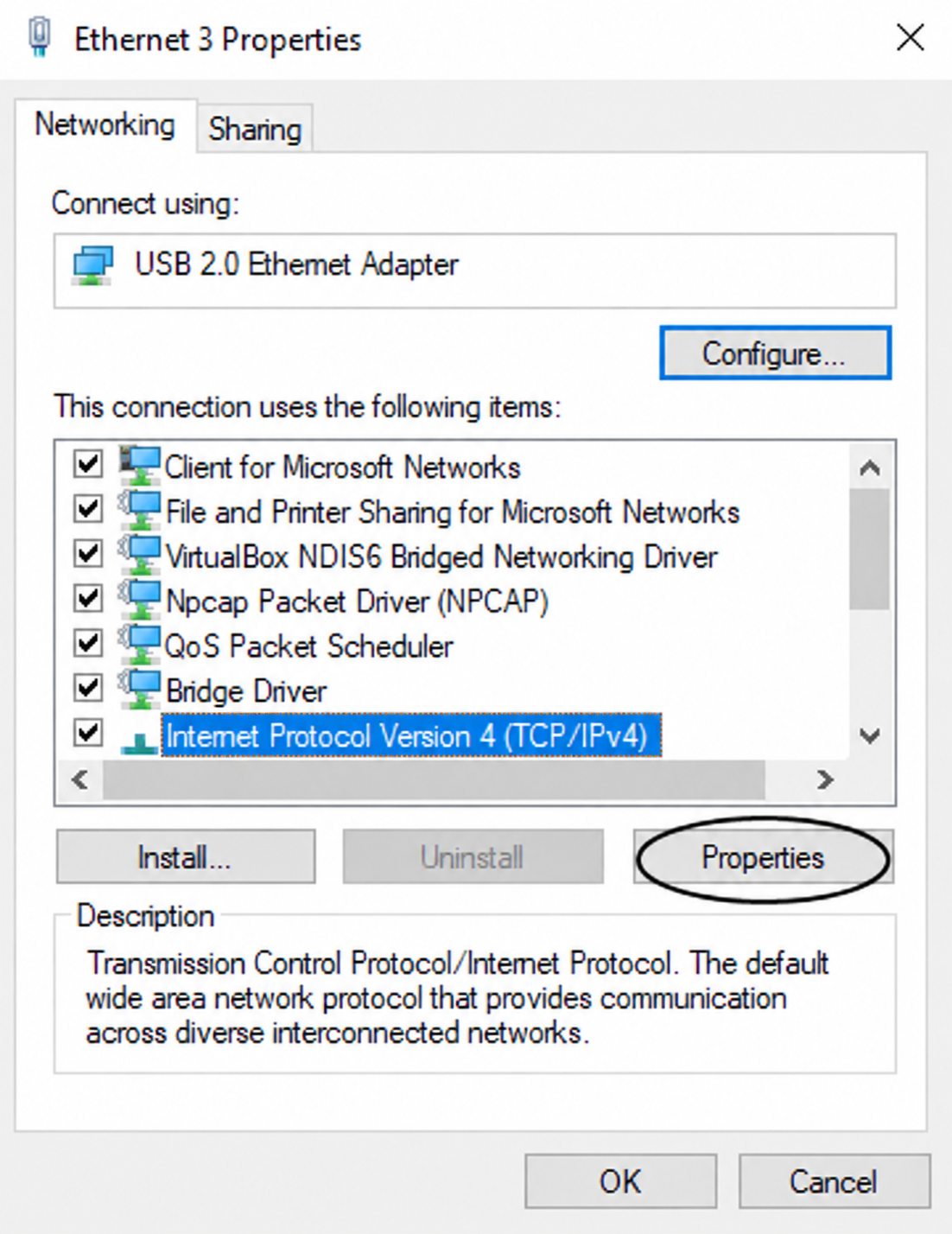
انقر بالزر الأيمن على المحوّل → Properties → اختر Internet Protocol Version 4 (TCP/IPv4) → Properties.
- طبّق العنوان
اختر Use the following IP address: عنوان IP
192.168.2.100، قناع الشبكة255.255.255.0، واترك البوابة وDNS فارغين. انقر OK.
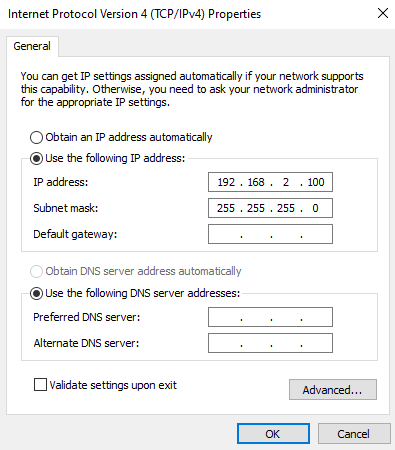
عنوان IP على شاشة الصندوق يحدد النطاق. إذا كان صندوقك يعرض 192.168.5.x فأعطِ الجهاز 192.168.5.100. الرقم الثالث يجب أن يتطابق والأخير يجب أن يختلف.
4. اختبر الاتصال من البرنامج#
- قسم Aimbot → Device
Ctrl 6، فعّل Use KMBox NET.
- أدخل العنوان
اكتب IP وPort وMAC / UUID تماماً كما تظهر على شاشة الصندوق (UUID هو الأحرف الست عشرية الثمانية).
- Connect
انقر Connect. يمتلئ سطر Firmware بتوقيع الصندوق وتطبع الكونسول connected and verified.
أعد تشغيل الجهازين وحاول مرة أخرى. إن استمر الفشل راجع الجدول أدناه ثم تواصل مع الناشر مع سطور الكونسول.
إذا لم يتصل#
| الرسالة | السبب | الحل |
|---|---|---|
| KMBox NET response timed out | جهاز الرادار لا يصل إلى الصندوق. | تأكد أن IP الثابت ضمن نطاق الصندوق، وأن محوّل شبكة USB يعمل، وأن جدار حماية Windows يسمح لـ SkyAim Pro. |
| Connected, but Mouse test moves nothing | كيبل جهاز اللعبة في المنفذ الخطأ، أو UUID خاطئ. | انقل الكيبل إلى المنفذ السفلي الأيسر؛ أعد كتابة UUID من الشاشة. |
| Works, then stops after a while | أوقف Windows محوّل USB لتوفير الطاقة. | Device Manager → المحوّل → Power Management → ألغِ تحديد Allow the computer to turn off this device. |
التحقق والمعايرة في SkyAim Pro#
- Mouse test
في قسم Aimbot انقر Mouse test (اختبار الماوس). يرسم المؤشر على جهاز اللعبة مربعاً صغيراً. لا شيء آخر يعمل قبل أن ينجح هذا.
- Connect on startup
فعّله حتى يُفتح الجهاز تلقائياً مع كل تشغيل لـ SkyAim Pro.
- Calibration (this PC)
شغّلها مرة واحدة بعد أول Mouse test ناجح، ومرة أخرى بعد تغيير DPI الماوس أو حساسية اللعبة (إلا إذا كان Use the game's sensitivity settings مفعّلاً). تُحفظ لكل جهاز وليس لكل بروفايل. قبل ذلك تقرأ الحالة Not calibrated: using the default gains.
- Aim button
الجهاز يبلّغ عن ضغطات أزراره بنفسه، لذلك يُكتشف Aim button (عادةً Mouse 4 أو Mouse 5) رغم أن الماوس موصول فعلياً بجهاز اللعبة. اختصارات لوحة المفاتيح (Toggle aimbot، Engage aimbot) إضافة اختيارية.
الآن اضبط التصويب نفسه: مرجع أيم بوت الجهاز.
راجع الأسئلة الشائعة وقائمة رسائل اللانشر أولاً. إن لم يحل ذلك المشكلة، أرسل للناشر أحدث ملف من output\Logs (أو launcher-update.log لمشاكل اللانشر).