Checkliste für den ersten Start
Der erste Start dauert länger als alle weiteren, weil SkyAim Pro Dateien speziell für deinen PC erstellt. Hier ist die Reihenfolge, die funktioniert, und die Zeichen, dass jedes Teil lebt.
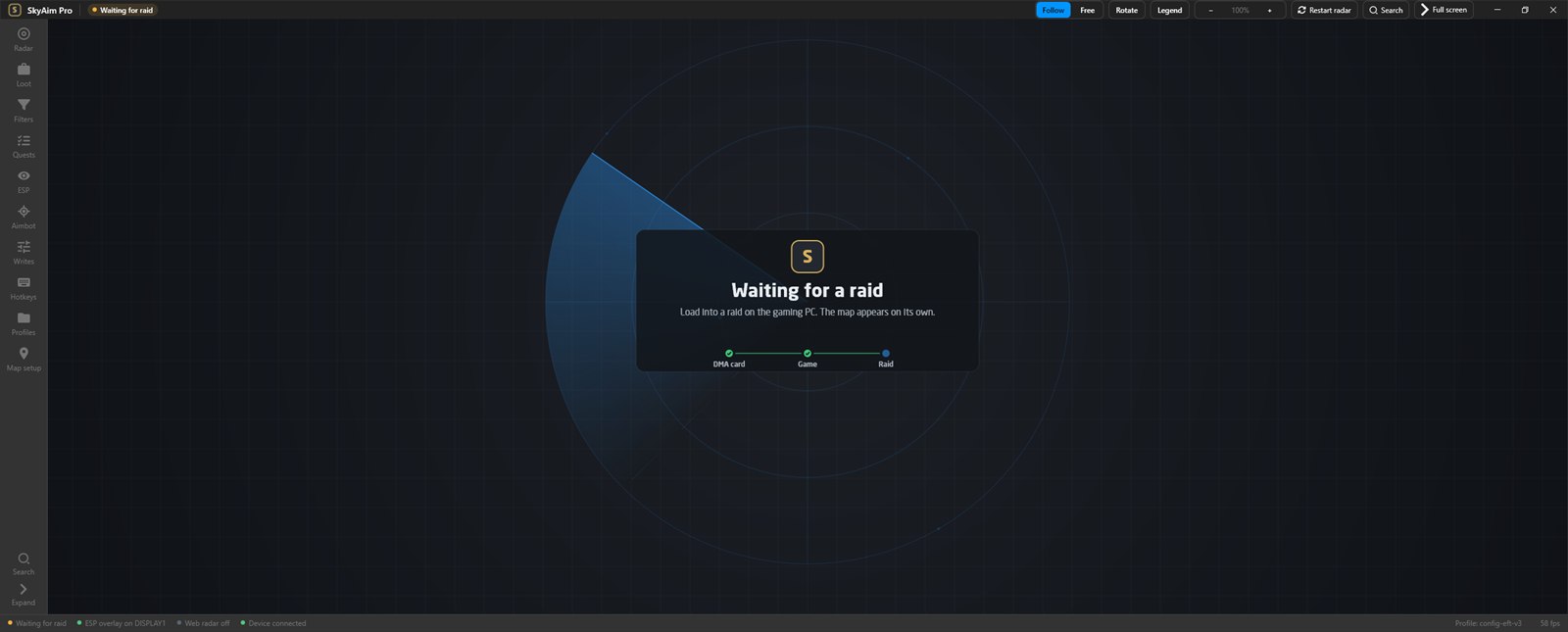
Startreihenfolge#
- Radar-PC: DMA verbunden
Stell sicher, dass die DMA-Karte auf dem Radar-PC so erkannt wird wie bei der Einrichtung. Ohne sie kann SkyAim Pro das Radar nicht starten.
- Game-PC: Spiel starten
Starte Escape from Tarkov und geh ins Hauptmenü.
- Radar-PC: über den Launcher starten
Anmelden und starten. Der erste Start erstellt
mmap.txtund einen OrdnerSymbolsfür diesen Rechner; rechne mit ein bis drei Minuten. Spätere Starts dauern Sekunden. - Im Hauptmenü warten
Nach etwa einer Minute im Menü gibt die Konsole
[QuestTracker] menu snapshot: … questsaus. Das ist dein Profil, das für den Quest-Tracker gelesen wird. Loot-Filter-Presets laden bei einer frischen Installation von selbst. - In einen Raid gehen
Wenn der Raid lädt, erscheint die Karte, dein Marker ist in der Mitte und die Statusleiste zeigt die Bildrate. Drücke L für die Legende.
mmap.txt, der Ordner Symbols und Logs werden pro Rechner erzeugt. Eine kopierte mmap.txt ist der häufigste Grund, warum ein zweiter PC nie eine Karte zeigt. Lösche sie und lass SkyAim Pro sie neu aufbauen.
Zeichen, dass alles funktioniert#
| Funktion | Was du sehen solltest |
|---|---|
| Radar | Die Karte des aktuellen Raids, dein Marker, Spieler als Punkte mit Blicklinien, Exfils an den Rändern. |
| Loot | Rautenmarker mit Namen und Preisen nach etwa zehn Sekunden im Raid. |
| Quests | Im Abschnitt Quests sind deine aktiven Quests aufgelistet; angehakte Quests zeigen Fahnen auf der Karte. |
| Quest-Tracker | Der Button Open SkyAim Pro quest tracker website öffnet eine Seite mit deinem Namen und Level ganz oben. |
| ESP-Overlay | Open full screen im Abschnitt ESP öffnet ein Fenster auf dem Spielmonitor; der Fuser zeigt Boxen auf Spielern. |
| Aimbot-Gerät | Mouse test im Abschnitt Aimbot bewegt den Cursor auf dem Game-PC. |
| Visible check | Mit eingeschaltetem Visible check zeigt die ESP-Statuszeile Line of sight: on statt No collision mesh. |
Wo du nachsiehst, wenn etwas fehlt#
- Keine Karte, nachdem der Raid geladen hat: Klicke Restart radar in der Befehlsleiste und warte 30 Sekunden.
- Extracts fehlen nach einem Transit: Warte bis zu zwei Minuten; das Radar liest sie von selbst neu ein.
- Leere Loot-Filter-Liste: die mitgelieferten Presets importieren.
- Leere Tracker-Seite: Bleib eine Minute im Hauptmenü und drücke dann Ctrl F5 im Browser.
- Alles andere: FAQ & Fehlerbehebung.
Logs#
Jeder Lauf schreibt skyaim-debug-*.log nach output\Logs (oder %LOCALAPPDATA%\SkyAimPro\Logs, wenn der erste Ort nicht beschreibbar ist). Wenn du ein Problem meldest, schick die neueste Datei; sie rotiert bei 8 MB und behält die letzten zehn.
Sieh zuerst in die FAQ und die Liste der Launcher-Meldungen. Hilft das nicht, schicke dem Herausgeber die neueste Datei aus output\Logs (bei Launcher-Problemen launcher-update.log).