KMBOX Network Edition (Net) einrichten
Bevor du den SkyAim-Pro-Aimbot mit einer KMBOX Net nutzt, schließe die Box richtig an. Sie wird über das Netzwerk gesteuert: Die Box zeigt IP, Port und UUID auf ihrem Display, der Radar-PC braucht eine Adresse im selben Bereich, und SkyAim Pro verbindet sich mit diesen drei Werten.
1. Hardware anschließen#
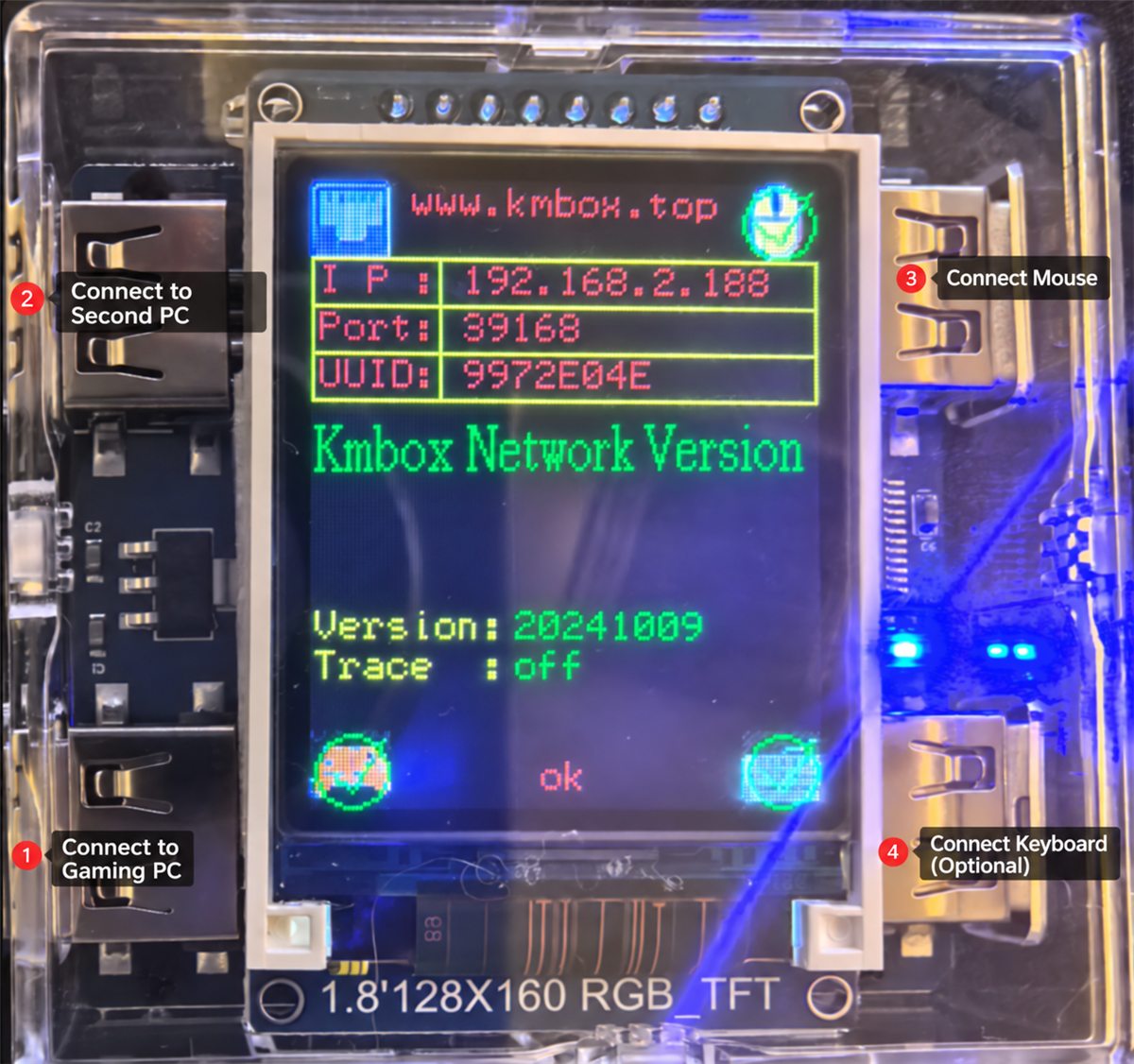
Verbinde ein Kabel vom KMBOX-Port oben links mit dem Radar-PC (dem Zweit-PC, auf dem SkyAim Pro läuft), dann ein weiteres Kabel vom Port unten links mit dem Game-PC. Maus an den Port oben rechts, Tastatur (optional) unten rechts.
2. KMBOX-Treiber installieren#
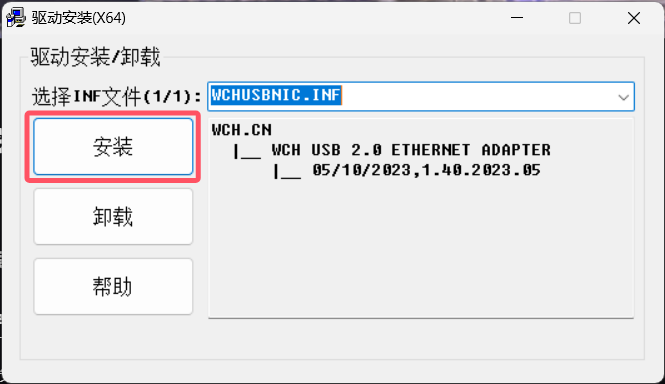
Starte auf dem Radar-PC den mitgelieferten WCH-USB-Netzwerktreiber-Installer der Box und klicke Install. Starte den Radar-PC danach neu; nach dem Neustart erscheint ein neuer Netzwerkadapter.
Probiere einen anderen USB-Port (direkt am Mainboard, kein Hub) und starte den Installer als Administrator. Schlägt es weiterhin fehl, liegt es an der Box oder ihrem Kabel; wende dich an den Händler des Geräts.
3. Netzwerkadapter konfigurieren#
- Adapterliste öffnen
Drücke Win und öffne Control Panel → Network and Internet → Network and Sharing Center → Change adapter settings (Systemsteuerung → Netzwerk und Internet → Netzwerk- und Freigabecenter → Adaptereinstellungen ändern).
- KMBOX-Net-Adapter finden
Suche den Adapter vom Typ USB2.0. Findest du ihn nicht, zieh die Box ab, steck sie wieder an und beobachte, welcher Adapter verschwindet und zurückkommt.
- IPv4-Eigenschaften öffnen
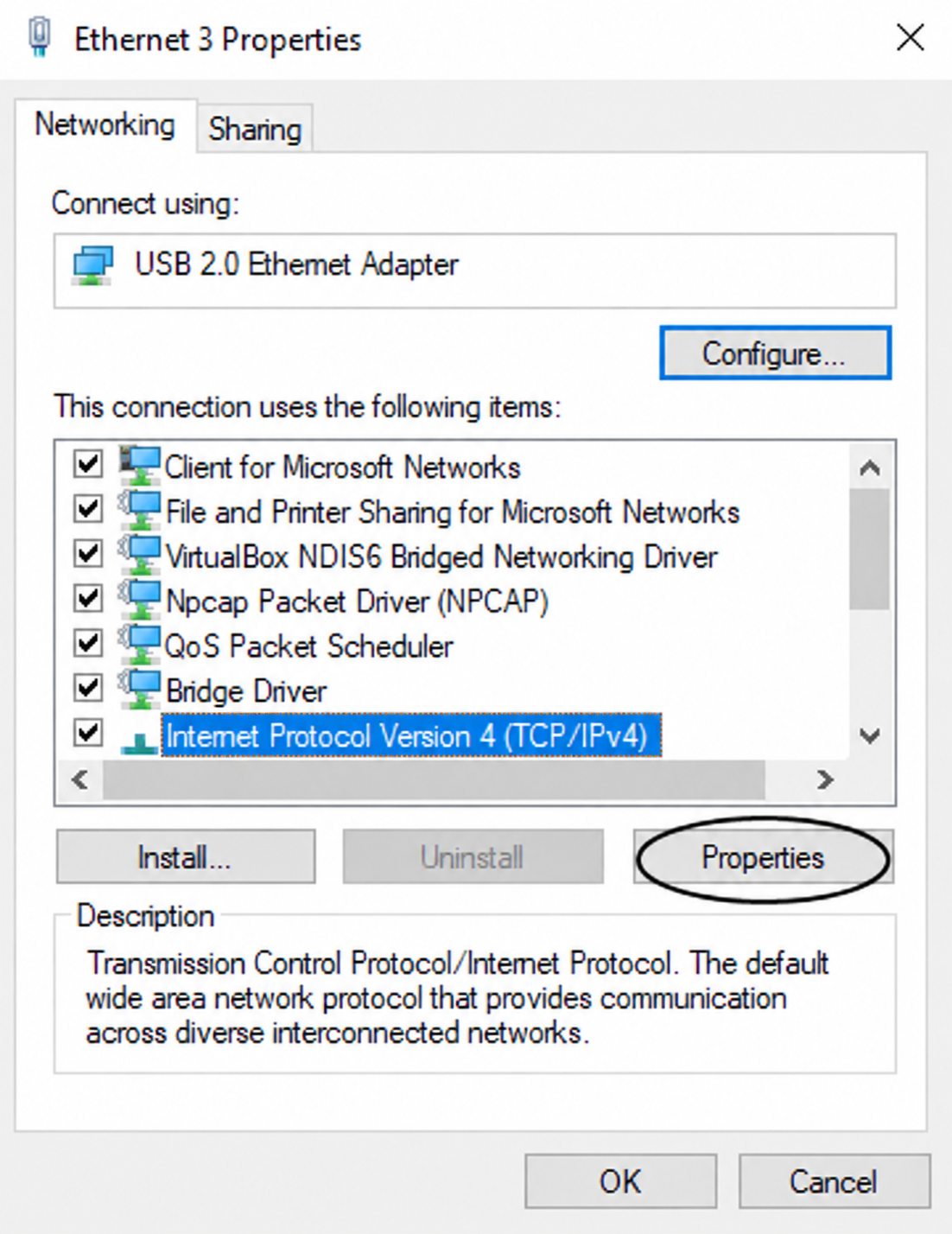
Rechtsklick auf den Adapter → Properties → Internet Protocol Version 4 (TCP/IPv4) markieren → Properties.
- Adresse übernehmen
Wähle Use the following IP address (Folgende IP-Adresse verwenden): IP-Adresse
192.168.2.100, Subnetzmaske255.255.255.0, Gateway und DNS leer. Klicke OK.
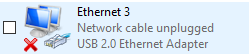
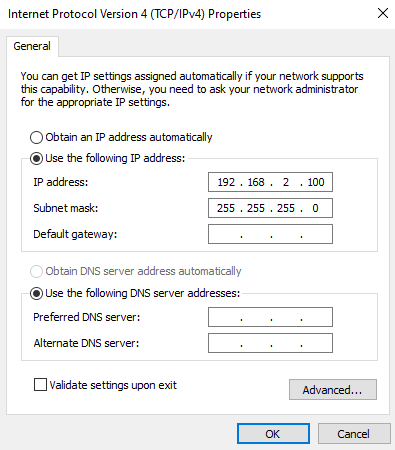
Die IP auf dem Display der Box bestimmt den Bereich. Zeigt deine Box 192.168.5.x, gib dem PC 192.168.5.100. Die dritte Zahl muss übereinstimmen, die letzte muss sich unterscheiden.
4. Softwareverbindung testen#
- Abschnitt Aimbot → Device
Ctrl 6, hake Use KMBox NET an.
- Adresse eingeben
Tippe IP, Port und MAC / UUID genau so ein, wie das Display der Box sie zeigt (die UUID sind die acht Hex-Zeichen).
- Connect
Klicke Connect (Verbinden). Die Zeile Firmware füllt sich mit der Signatur der Box, und die Konsole gibt connected and verified aus.
Starte beide PCs neu und versuche es erneut. Klappt es weiterhin nicht, geh die Tabelle unten durch und wende dich dann mit den Konsolenzeilen an den Herausgeber.
Wenn keine Verbindung zustande kommt#
| Meldung | Ursache | Lösung |
|---|---|---|
| KMBox NET response timed out | Der Radar-PC erreicht die Box nicht. | Prüfe, dass die feste IP im Bereich der Box liegt, der USB-Netzwerkadapter aktiv ist und die Windows-Firewall SkyAim Pro zulässt. |
| Verbunden, aber Mouse test bewegt nichts | Das Kabel zum Game-PC steckt im falschen Port, oder die UUID ist falsch. | Kabel in den Port unten links stecken; UUID vom Display neu eintippen. |
| Funktioniert, hört aber nach einer Weile auf | Windows hat den USB-Adapter in den Ruhezustand geschickt. | Device Manager → der Adapter → Power Management (Energieverwaltung) → Allow the computer to turn off this device abhaken. |
In SkyAim Pro prüfen und kalibrieren#
- Mouse test
Klicke im Abschnitt Aimbot auf Mouse test (Maustest). Der Cursor auf dem Game-PC zeichnet ein kleines Quadrat. Solange das nicht klappt, funktioniert nichts anderes.
- Connect on startup
Hake es an (beim Start verbinden), damit das Gerät bei jedem Start von SkyAim Pro geöffnet wird.
- Calibration (this PC)
Führe die Kalibrierung einmal nach dem ersten erfolgreichen Mouse test aus und erneut, wenn du Maus-DPI oder Ingame-Empfindlichkeit änderst (außer Use the game's sensitivity settings ist an). Sie wird pro PC gespeichert, nicht pro Profil. Bis dahin steht im Status Not calibrated: using the default gains.
- Aim button
Das Gerät meldet seine eigenen Tastendrücke, deshalb wird der Aim button (Zieltaste; meist Mouse 4 oder Mouse 5) erkannt, obwohl die Maus physisch am Game-PC hängt. Tastatur-Hotkeys (Toggle aimbot, Engage aimbot) sind optionale Extras.
Jetzt das Zielen selbst abstimmen: Referenz Device aimbot.
Sieh zuerst in die FAQ und die Liste der Launcher-Meldungen. Hilft das nicht, schicke dem Herausgeber die neueste Datei aus output\Logs (bei Launcher-Problemen launcher-update.log).