Loot-Filter
Filters (Ctrl 3) sind benannte Gruppen von Gegenständen, die hervorgehoben und gemeldet werden. Jeder Gegenstand einer Gruppe wird immer in der Gruppenfarbe gezeichnet, unabhängig vom Preis.
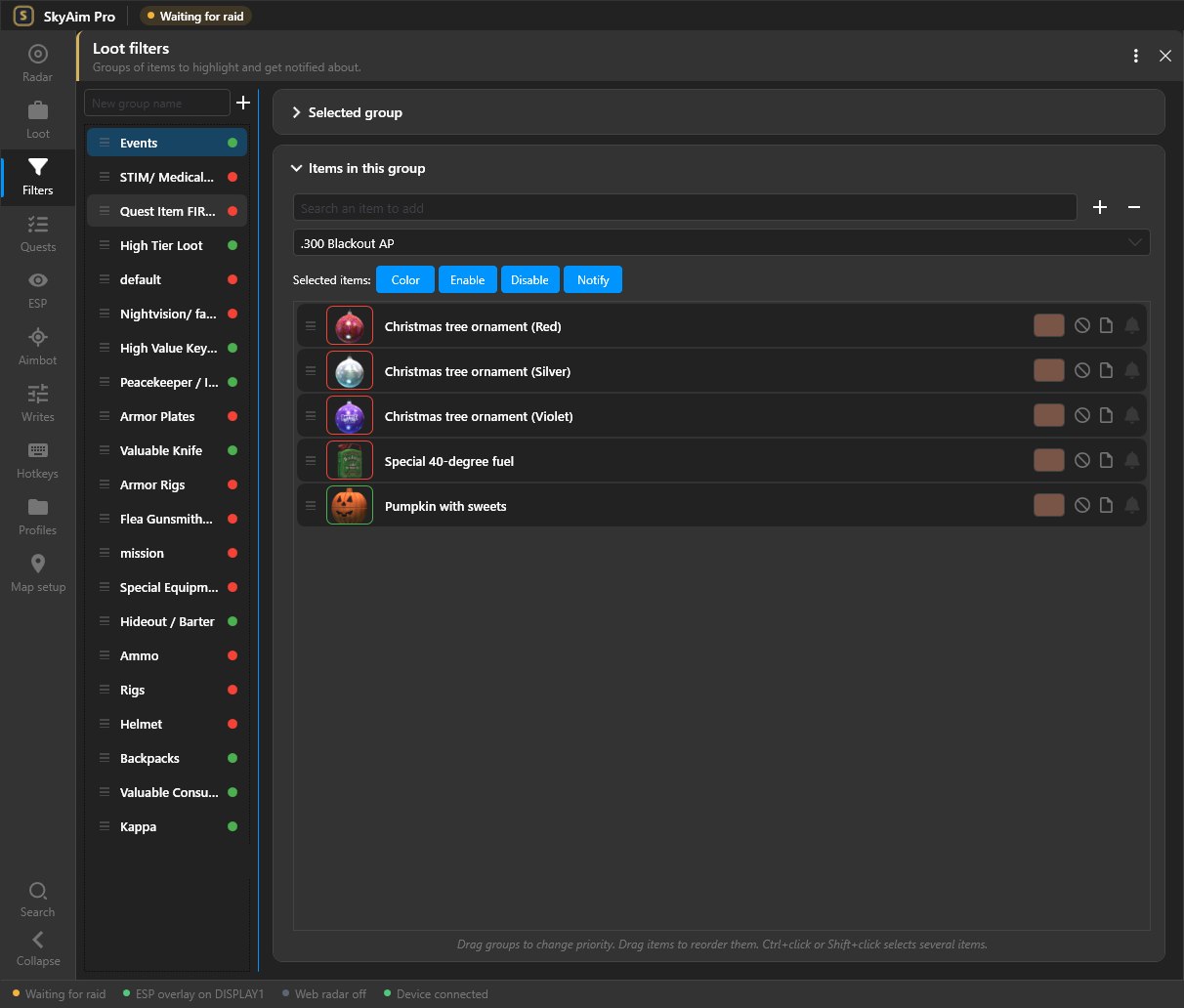
Gruppen#
Die Liste links zeigt deine Gruppen mit je einer Checkbox. Klicke die Checkbox, um eine Gruppe ein- oder auszuschalten, ohne sie zu löschen. Wähle eine Gruppe aus, um rechts Items in this group zu sehen.
- Gruppe hinzufügen
Klicke den Button + (Add filter group), gib ihr einen Namen und wähle eine Farbe. Die Farbe wird auf dem Radar, dem Overlay und in Benachrichtigungen verwendet.
- Gegenstände hinzufügen
Tippe in Search for items. Die Ergebnisse kommen aus der vollständigen Item-Datenbank, Teilnamen funktionieren also (ledx, gpu, marked key). Klicke einen Gegenstand, um ihn hinzuzufügen.
- Gruppe abstimmen
Pro Gegenstand kannst du die Farbe überschreiben. Pro Gruppe kannst du festlegen, ob sie als important zählt (löst den Important-loot-Stil und den Marker am Spieler aus).
Import und Export#
Das Menü ⋯ über der Liste bietet Import from file…, Import from clipboard, Export Selected und Export All. Exporte sind JSON-Dateien, die du einem Teammate schicken kannst.
Der Import stellt eine Frage. Yes fügt die Gruppen der Datei zu deinen vorhandenen hinzu. No ersetzt alle deine Gruppen durch die Datei.
Die mitgelieferten Presets#
SkyAim Pro bringt einen fertigen Satz mit (High Tier Loot, Keys, Quest Item FIR only, Hideout / Barter, Ammo, Kappa und mehr). Er lädt bei einer frischen Installation von selbst. Ist deine Liste leer, sieh unter Loot-Filter-Presets.
Sieh zuerst in die FAQ und die Liste der Launcher-Meldungen. Hilft das nicht, schicke dem Herausgeber die neueste Datei aus output\Logs (bei Launcher-Problemen launcher-update.log).