KMBOX Bpro / MAKCU seriell einrichten
Bevor du den SkyAim-Pro-Aimbot mit einer KMBOX B Pro nutzt, stelle sicher, dass das Gerät richtig angeschlossen ist. Es spricht über einen USB-Seriell-Port mit SkyAim Pro: verkabeln, den seriellen Treiber auf dem Radar-PC installieren, die COM-Nummer notieren und im Abschnitt Aimbot auswählen. Ein MAKCU mit serieller km.*-Firmware folgt denselben Schritten.
1. Vorbereitung und Anschluss#
Verbinde ein Kabel vom KMBOX-Steckplatz oben links (am Displayrand mit COM beschriftet) mit dem Radar-PC, dann ein weiteres Kabel vom Steckplatz unten links (PC) mit dem Game-PC. Maus und Tastatur kommen in die rechten Ports.
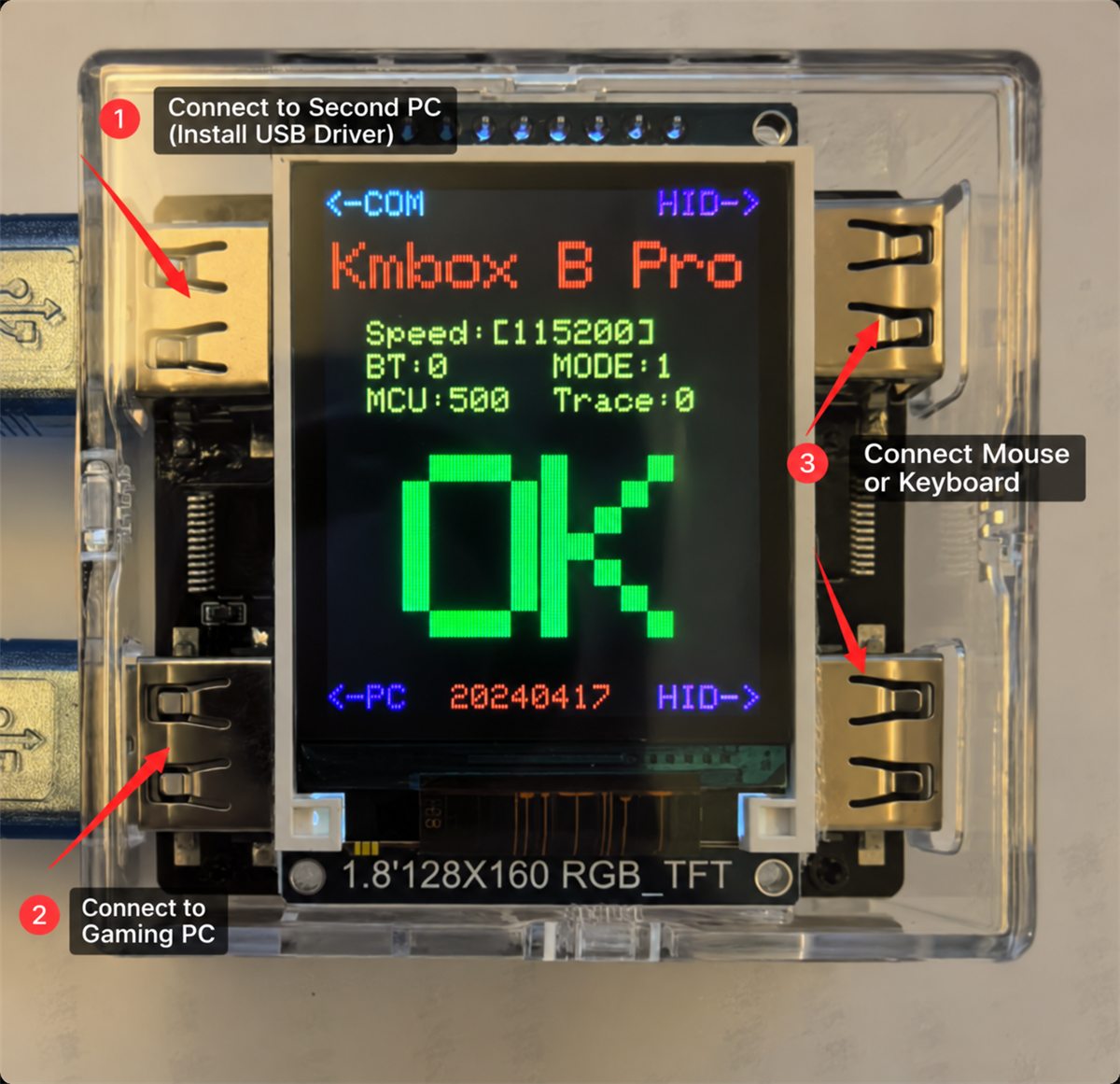
Geht das COM-Kabel an den Game-PC, sieht der Radar-PC nie ein serielles Gerät, und der Game-PC sieht ein unbekanntes USB-Gerät. Beide linken Ports sehen gleich aus; halte dich an die Beschriftung am Displayrand.
Ist der serielle Treiber noch nicht installiert, installiere ihn zuerst auf dem Radar-PC (CH340 / CH341 für die B Pro, CH343 für einen MAKCU) und starte den Radar-PC nach der Installation neu.
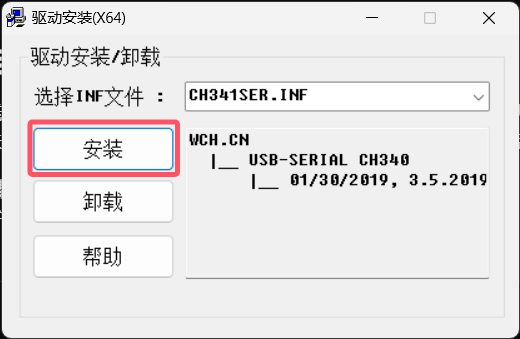
2. Bpro / MAKCU seriell einrichten#
- Device Manager öffnen
Drücke Win, suche und öffne den Device Manager (Geräte-Manager) und klappe Ports (COM & LPT) auf.
- COM-Nummer notieren
Suche USB-SERIAL CH340 (B Pro) oder USB-Enhanced-SERIAL CH343 (MAKCU) und merke dir die Nummer in Klammern, zum Beispiel COM7.
- Port in SkyAim Pro auswählen
Abschnitt Aimbot (Ctrl 6) → Device → die passende COM-Nummer wählen → Connect. Die Zeile Firmware zeigt die
km.*-Signatur des Geräts.

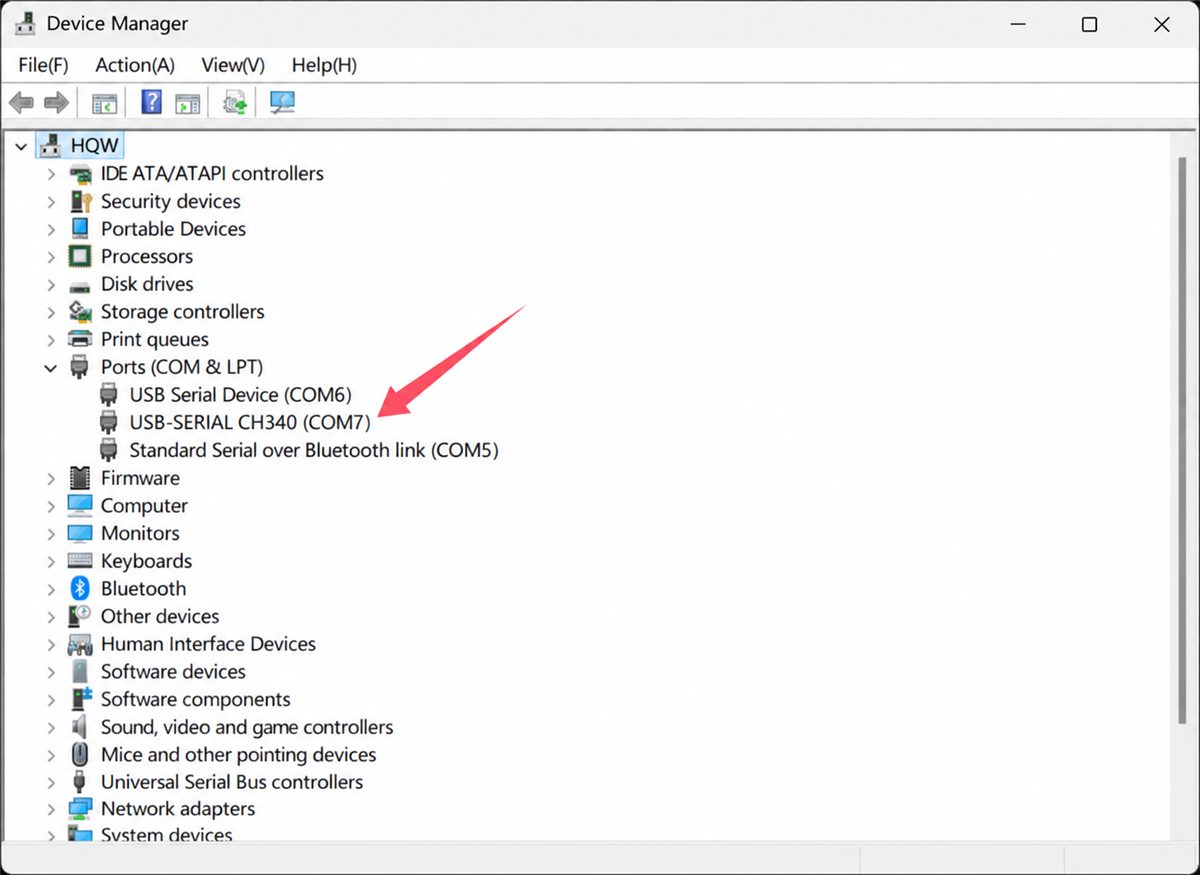
Zieh das Gerät ab, beobachte, welcher Eintrag aus dem Device Manager verschwindet, und steck es wieder an. Dieser Eintrag ist deiner.
Fehlerbehebung#
Passiert nach dem Klick auf Connect nichts, oder siehst du einen Fehler, liegt die Ursache meist an der Verkabelung des Geräts, seinem Treiber oder seiner Firmware und nicht an SkyAim Pro.
| Meldung | Ursache | Lösung |
|---|---|---|
| Failed to open Makcu serial port | Ein anderes Programm hält den COM-Port. | Andere Geräte-Tools (Testprogramme des Herstellers, Terminalprogramme) schließen und erneut verbinden. |
| Device did not return expected signature | Falscher Port (ein anderer USB-Seriell-Adapter) oder Firmware ohne km.*-Signatur. | Die richtige COM-Nummer wählen; die vom Hersteller empfohlene Firmware flashen. |
| Verbunden, aber Mouse test bewegt nichts | Das Kabel zum Game-PC steckt im falschen Port oder gar nicht. | Kabel in den Port unten links (PC) stecken. |
In SkyAim Pro prüfen und kalibrieren#
- Mouse test
Klicke im Abschnitt Aimbot auf Mouse test (Maustest). Der Cursor auf dem Game-PC zeichnet ein kleines Quadrat. Solange das nicht klappt, funktioniert nichts anderes.
- Connect on startup
Hake es an (beim Start verbinden), damit das Gerät bei jedem Start von SkyAim Pro geöffnet wird.
- Calibration (this PC)
Führe die Kalibrierung einmal nach dem ersten erfolgreichen Mouse test aus und erneut, wenn du Maus-DPI oder Ingame-Empfindlichkeit änderst (außer Use the game's sensitivity settings ist an). Sie wird pro PC gespeichert, nicht pro Profil. Bis dahin steht im Status Not calibrated: using the default gains.
- Aim button
Das Gerät meldet seine eigenen Tastendrücke, deshalb wird der Aim button (Zieltaste; meist Mouse 4 oder Mouse 5) erkannt, obwohl die Maus physisch am Game-PC hängt. Tastatur-Hotkeys (Toggle aimbot, Engage aimbot) sind optionale Extras.
Jetzt das Zielen selbst abstimmen: Referenz Device aimbot.
Sieh zuerst in die FAQ und die Liste der Launcher-Meldungen. Hilft das nicht, schicke dem Herausgeber die neueste Datei aus output\Logs (bei Launcher-Problemen launcher-update.log).