Device aimbot
Der Abschnitt Aimbot (Ctrl 6) zielt über ein angeschlossenes Mausgerät (MAKCU oder KMBox NET). Ins Spiel wird nichts geschrieben: Das Gerät bewegt die Maus so, wie du es tun würdest.
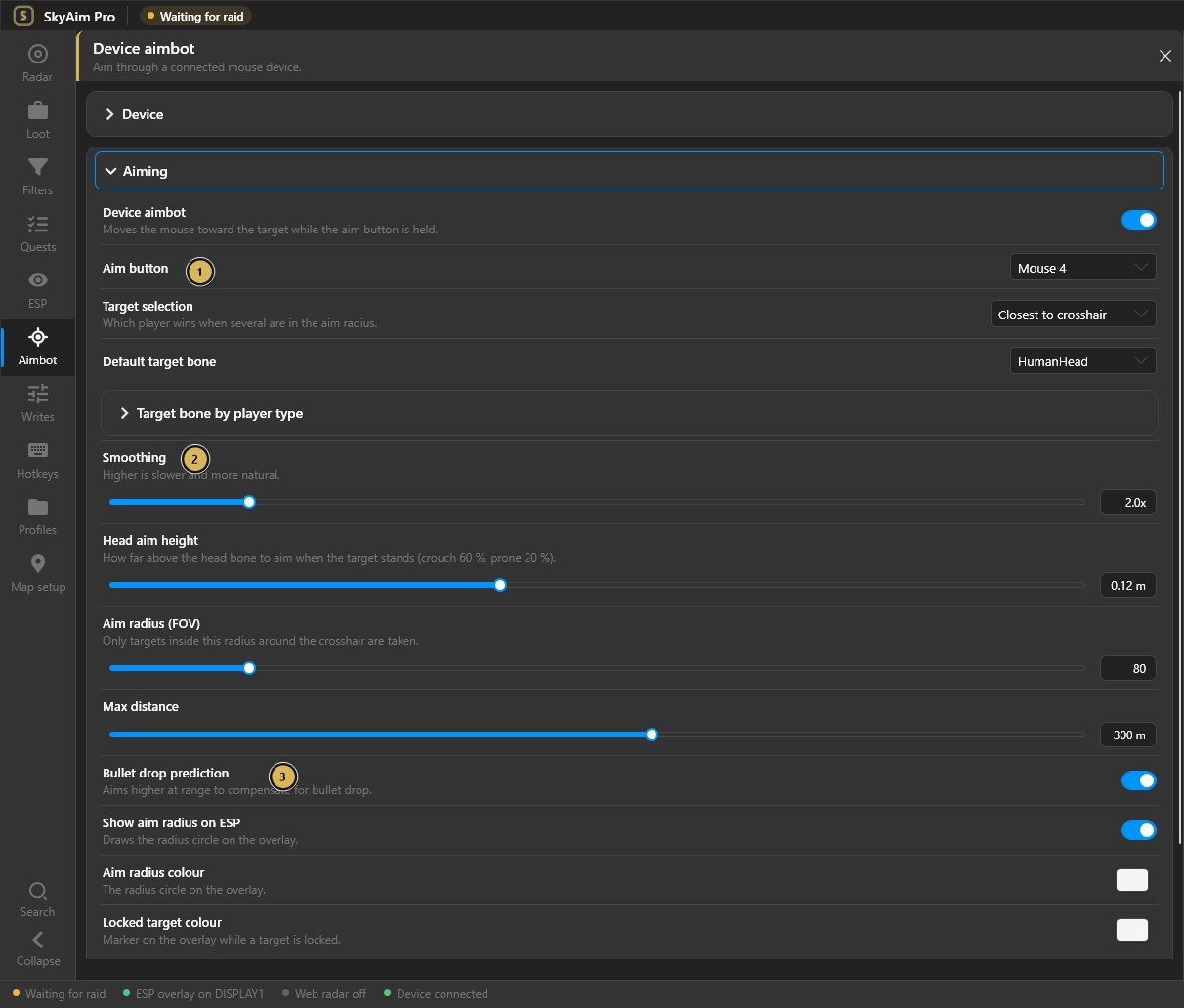
- Aim-Taste an der Maus
- Glättung für natürliche Bewegungen
- Vorhersage des Geschossabfalls auf Distanz
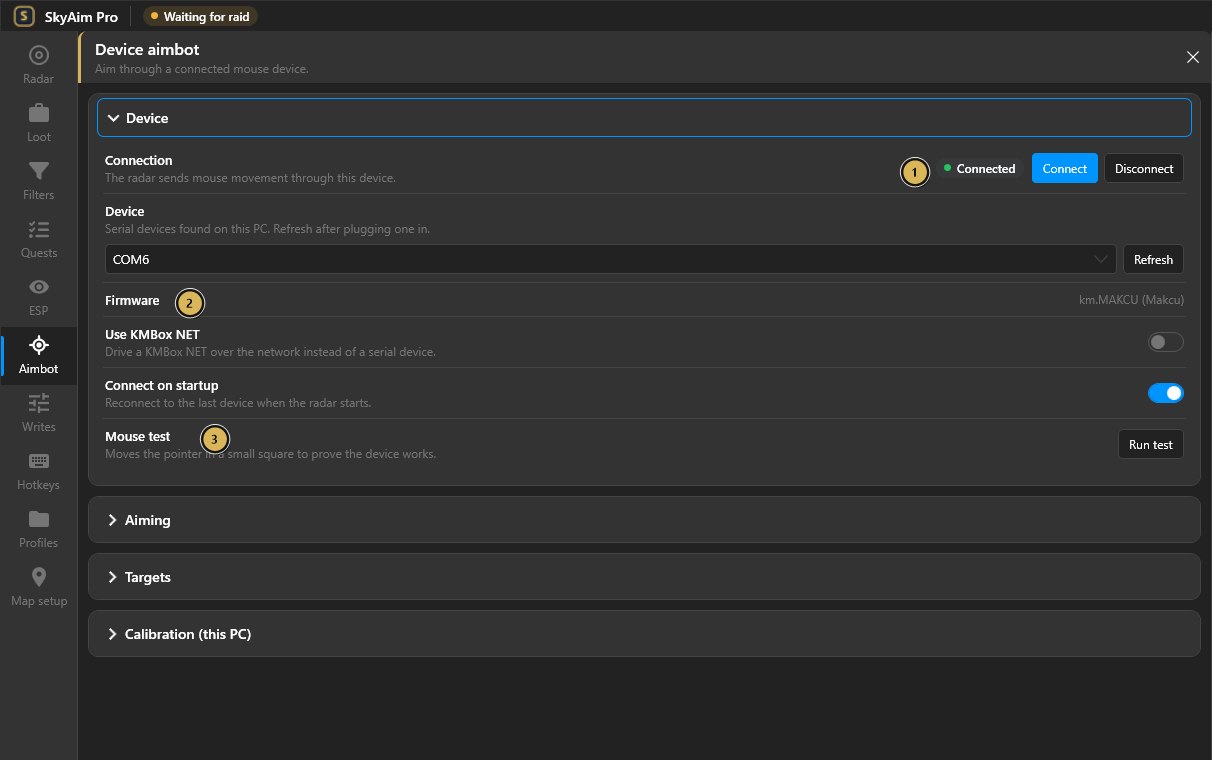
- Gerät verbunden
- Firmware km.MAKCU verifiziert
- Maustest, um das Kabel zum Gaming-PC zu prüfen
Der Aimbot tut nichts, bis ein Gerät verbunden und verifiziert ist. Richte das Gerät mit MAKCU einrichten, KMBOX Net oder KMBOX Bpro ein und prüfe Mouse test, bevor du die Zieleinstellungen anfasst.
Gerät#
- Device
- Der serielle Port deines MAKCU. SkyAim Pro erkennt den MAKCU-Adapter automatisch (CH343, Signatur
km.MAKCU); gibt es mehrere Adapter, wähle den Port von Hand. - Connect on startup
- Öffnet das Gerät, sobald SkyAim Pro startet.
- Use KMBox NET / KMBox NET address
- Wechselt auf eine KMBox NET über das Netzwerk. Gib IP, Port und MAC vom Display der Box ein.
- Firmware
- Die Signatur, mit der das Gerät geantwortet hat. Leer bedeutet, das Gerät wurde nicht verifiziert.
- Mouse test
- Bewegt den Cursor in einem kleinen Quadrat. Bewegt sich der Cursor auf dem Game-PC nicht, funktioniert auch nichts anderes.
Zielen#
- Aim button
- Die Maustaste, die den Aimbot aktiviert, solange sie gehalten wird. Der MAKCU meldet seine eigenen Tasten, deshalb wird die Taste am Gerät erkannt, obwohl die Maus am Game-PC hängt. Du kannst auch Tastatur-Hotkeys belegen (Toggle aimbot, Engage aimbot).
- Aim radius (FOV)
- Nur Ziele innerhalb dieses Kreises um das Fadenkreuz werden berücksichtigt. Show aim radius on ESP zeichnet den Kreis in der Aim radius colour auf das Overlay.
- Max distance
- Ziele weiter entfernt als dieser Wert (Meter) werden ignoriert.
- Smoothing
- Höhere Werte bewegen die Maus in mehr, kleineren Schritten. 1 snappt; 3 bis 6 wirkt wie ein schneller menschlicher Flick; über 8 ist langsam genug, um bewegte Ziele zu verlieren.
- Use the game's sensitivity settings
- Liest Hüft- und ADS-Empfindlichkeit aus dem Spiel, damit die Korrektur exakt ist. Schalte es aus, um Hip sensitivity und ADS sensitivity selbst einzugeben.
- Bullet drop prediction
- Hält auf das Ziel vor und kompensiert den Geschossabfall anhand der Ballistik der geladenen Munition. Braucht eine geladene Schusswaffe in der Hand.
- Head aim height
- Feinjustiert den Kopf-Zielpunkt vertikal. Standard 0.12. Erhöhe ihn, wenn Schüsse oben am Helm vorbeistreifen, senke ihn, wenn sie den Hals treffen.
- Calibration (this PC)
- Eine einmalige Messung, wie weit sich die Maus pro Einheit auf diesem PC bewegt. Ohne sie werden die Standardwerte verwendet, die über- oder unterschießen können. Einmal pro PC und nach DPI-Änderungen ausführen.
- Display check
- Bestätigt, dass Overlay und Spiel dieselbe Bildschirmgeometrie teilen, auf die das winkelbasierte Zielen angewiesen ist.
Ziele#
Hake die Spielertypen an, auf die der Aimbot einrasten darf: PMC players, Player scavs, AI scavs, Bosses, Raiders. Teammates werden nie angezielt. Hake AI scavs ab, wenn der Bot nur echte Bedrohungen angreifen soll.
- Target selection
- Closest to crosshair nimmt das Ziel, das der Bildschirmmitte am nächsten ist; Closest player das nächste in Metern. Ist der Lock einmal da, behält der Bot das Ziel etwas über den FOV hinaus, damit ein schneller Peek den Lock nicht abreißen lässt.
- Default target bone
- Head, Neck, Chest, Lower torso oder Pelvis. Ist der gewählte Knochen nicht sichtbar, dient die Brust als Fallback.
- Target bone by player type
- Überschreibt den Standard pro Typ. Beispiel: Chest für PMC players, Head für AI scavs. Use default behält die globale Wahl.
Aim radius 60 bis 90, Max distance 200 bis 300, Smoothing 3 bis 5, Head für Scavs, Chest für PMCs, Vorhersage an. Dann Calibration ausführen und Head aim height von dort aus anpassen.
Status beim Zielen#
Die Statuszeile des Radars und das Overlay-Widget Aimbot target zeigen den eingerasteten Spieler, den verwendeten Knochen und die Entfernung. Das Widget wechselt zur Locked target colour (auf dieser Seite einstellbar), solange ein Lock gehalten wird. Wechselt es nie die Farbe, lies Aimbot rastet nicht ein.
Sieh zuerst in die FAQ und die Liste der Launcher-Meldungen. Hilft das nicht, schicke dem Herausgeber die neueste Datei aus output\Logs (bei Launcher-Problemen launcher-update.log).