Настройка KMBOX Network Edition (Net)
Прежде чем использовать аимбот SkyAim Pro с KMBOX Net, правильно подключите коробку. Управляется она по сети: коробка показывает свой IP, порт и UUID на экране, ПК с радаром нужен адрес из того же диапазона, и SkyAim Pro подключается по этим трём значениям.
1. Подключите оборудование#
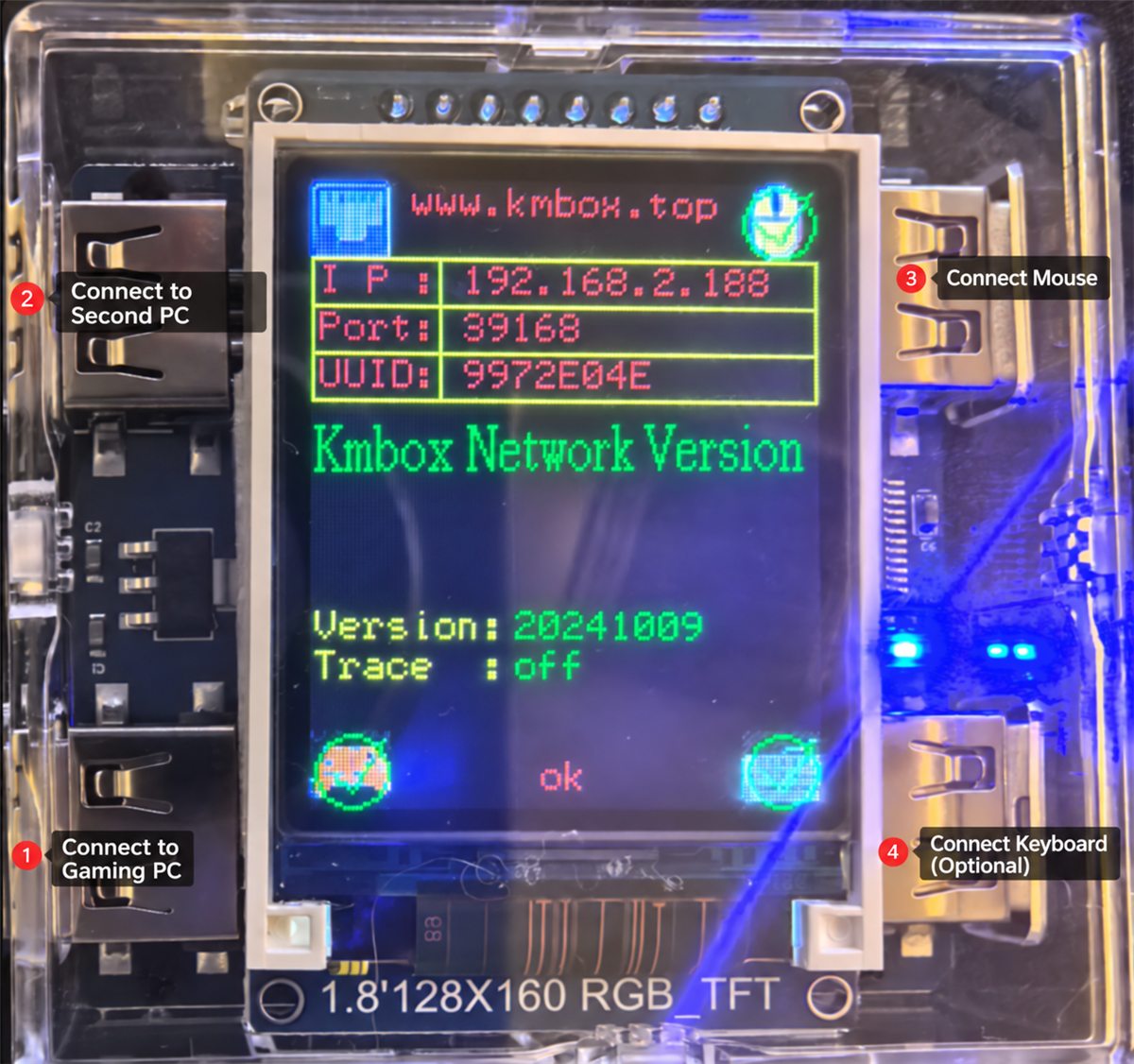
Подключите один кабель из верхнего левого порта KMBOX к ПК с радаром (второму ПК, на котором работает SkyAim Pro), затем другой кабель из нижнего левого порта к игровому ПК. Мышь — в верхний правый порт, клавиатура (по желанию) — в нижний правый.
2. Установите драйвер KMBOX#
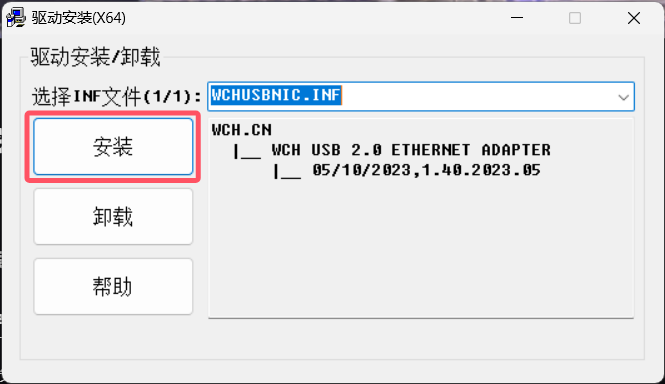
На ПК с радаром запустите установщик USB-сетевого драйвера WCH, который шёл с коробкой, и нажмите Install. Когда он закончит, перезагрузите ПК с радаром; после перезагрузки появится новый сетевой адаптер.
Попробуйте другой USB-порт (напрямую на материнской плате, не через хаб) и запустите установщик от имени администратора. Если всё равно не получается, виновата коробка или её кабель; обратитесь к продавцу устройства.
3. Настройте сетевой адаптер#
- Откройте список адаптеров
Нажмите Win, откройте Control Panel → Network and Internet → Network and Sharing Center → Change adapter settings (Панель управления → Сеть и Интернет → Центр управления сетями → Изменение параметров адаптера).
- Найдите адаптер KMBOX Net
Ищите адаптер с названием вида USB2.0. Если не находите, отключите и снова подключите коробку и смотрите, какой адаптер пропадает и появляется.
- Откройте свойства IPv4
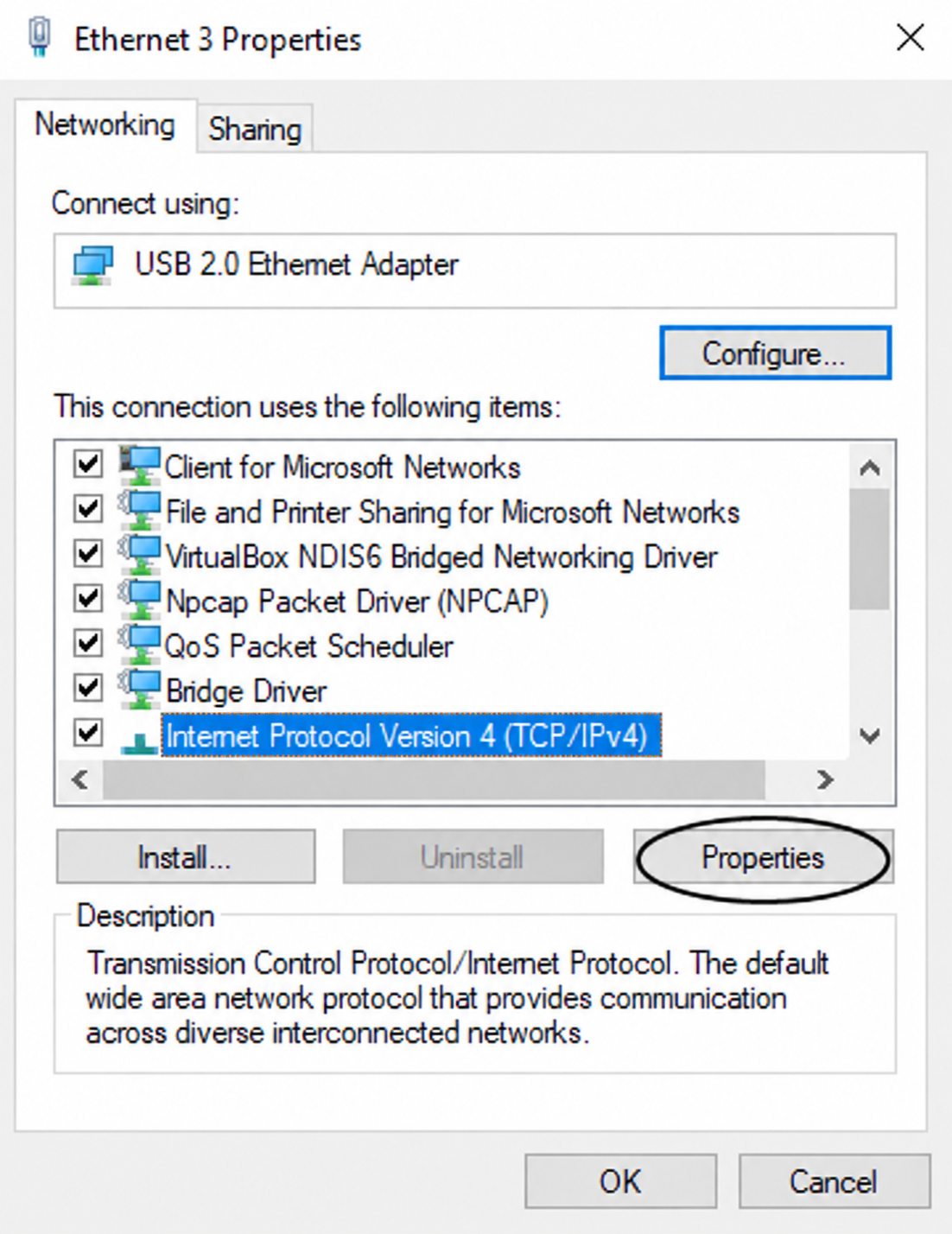
Правая кнопка на адаптере → Properties → выберите Internet Protocol Version 4 (TCP/IPv4) → Properties.
- Задайте адрес
Выберите Use the following IP address (использовать следующий IP-адрес): IP-адрес
192.168.2.100, маска подсети255.255.255.0, шлюз и DNS пустые. Нажмите OK.
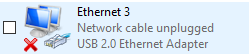
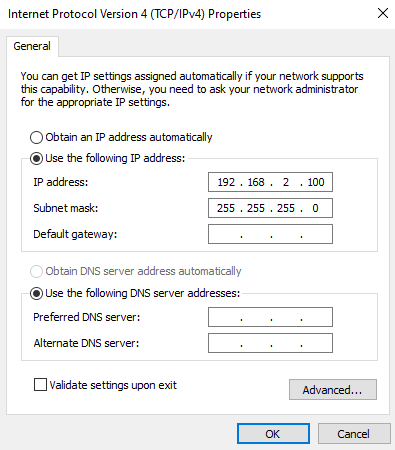
Диапазон задаёт IP на экране коробки. Если ваша коробка показывает 192.168.5.x, задайте ПК 192.168.5.100. Третье число должно совпадать, последнее — отличаться.
4. Проверьте подключение в программе#
- Раздел Aimbot → Device
Ctrl 6, поставьте галочку Use KMBox NET (использовать KMBox NET).
- Введите адрес
Введите IP, Port и MAC / UUID точно так, как показано на экране коробки (UUID — это восемь шестнадцатеричных символов).
- Connect
Нажмите Connect (подключить). Строка Firmware заполнится подписью коробки, а консоль напечатает connected and verified.
Перезагрузите оба ПК и попробуйте снова. Если всё равно не работает, сверьтесь с таблицей ниже и затем обратитесь к издателю со строками из консоли.
Если не подключается#
| Сообщение | Причина | Решение |
|---|---|---|
| KMBox NET response timed out | ПК с радаром не может достучаться до коробки. | Проверьте, что фиксированный IP в диапазоне коробки, USB-сетевой адаптер поднят, а брандмауэр Windows разрешает SkyAim Pro. |
| Connected, but Mouse test moves nothing | Кабель к игровому ПК в неправильном порту или UUID введён неверно. | Переставьте кабель в нижний левый порт; заново введите UUID с экрана. |
| Works, then stops after a while | Windows усыпила USB-адаптер. | Device Manager → адаптер → Power Management → снимите галочку Allow the computer to turn off this device. |
Проверка и калибровка в SkyAim Pro#
- Mouse test
В разделе Aimbot нажмите Mouse test (тест мыши). Курсор на игровом ПК нарисует маленький квадрат. Пока этого не происходит, остальное не заработает.
- Connect on startup
Поставьте галочку (подключать при запуске), чтобы устройство открывалось при каждом старте SkyAim Pro.
- Calibration (this PC)
Запустите калибровку для этого ПК один раз после первого успешного Mouse test и повторяйте после смены DPI мыши или чувствительности в игре (если не включено Use the game's sensitivity settings). Хранится для каждого ПК отдельно, не в профиле. Пока она не выполнена, в статусе написано Not calibrated: using the default gains.
- Aim button
Устройство само сообщает о нажатиях своих кнопок, поэтому Aim button (кнопка прицеливания; обычно Mouse 4 или Mouse 5) распознаётся, хотя мышь физически подключена к игровому ПК. Клавиатурные хоткеи (Toggle aimbot, Engage aimbot) — необязательное дополнение.
Теперь настройте само прицеливание: справочник по аимботу через устройство.
Сначала загляните в FAQ и список сообщений лаунчера. Если это не решило проблему, отправьте издателю самый свежий файл из output\Logs (для проблем с лаунчером — launcher-update.log).