Configuração do KMBOX Network Edition (Net)
Antes de usar o aimbot do SkyAim Pro com um KMBOX Net, conecte a caixa corretamente. Ela é controlada pela rede: a caixa mostra IP, porta e UUID na tela, o PC do radar precisa de um endereço na mesma faixa, e o SkyAim Pro conecta com esses três valores.
1. Conecte o hardware#
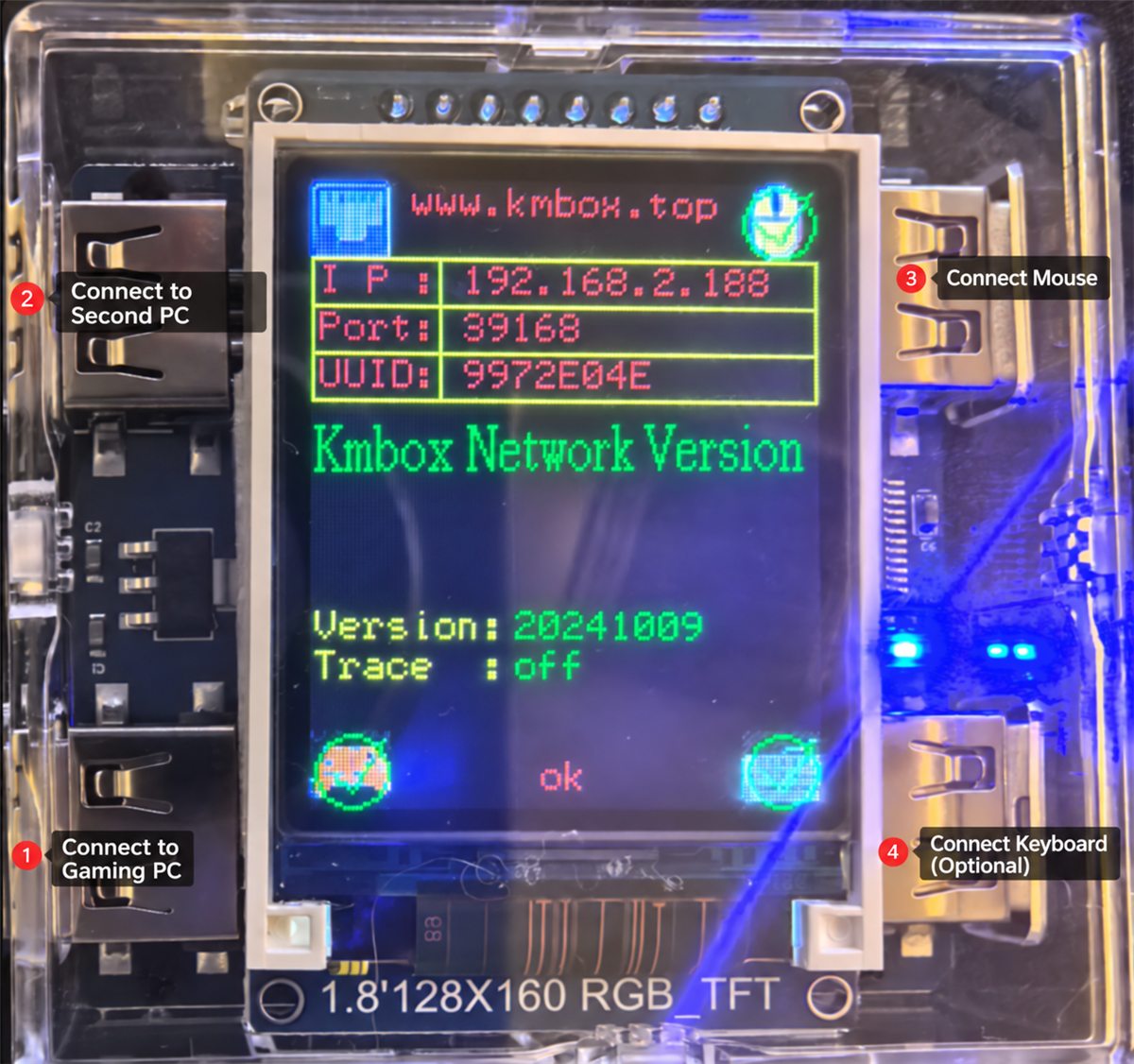
Conecte um cabo da porta superior esquerda do KMBOX ao PC do radar (o PC secundário que roda o SkyAim Pro), depois outro cabo da porta inferior esquerda ao PC do jogo. Mouse na porta superior direita, teclado (opcional) na inferior direita.
2. Instale o driver do KMBOX#
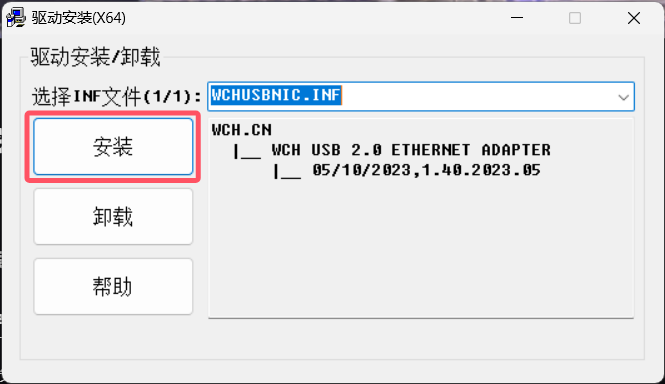
No PC do radar, rode o instalador do driver de rede USB WCH que veio com a caixa e clique em Install. Reinicie o PC do radar quando terminar; um novo adaptador de rede aparece depois da reinicialização.
Tente outra porta USB (direto na placa-mãe, não em um hub) e rode o instalador como administrador. Se ainda falhar, a culpa é da caixa ou do cabo dela; entre em contato com o vendedor do dispositivo.
3. Configure o adaptador de rede#
- Abra a lista de adaptadores
Pressione Win, abra Control Panel → Network and Internet → Network and Sharing Center → Change adapter settings (Painel de Controle → Rede e Internet → Central de Rede e Compartilhamento → Alterar as configurações do adaptador).
- Encontre o adaptador do KMBOX Net
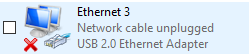
Procure o adaptador do tipo USB2.0. Se não encontrar, desconecte e reconecte a caixa e veja qual adaptador desaparece e volta.
- Abra as propriedades do IPv4
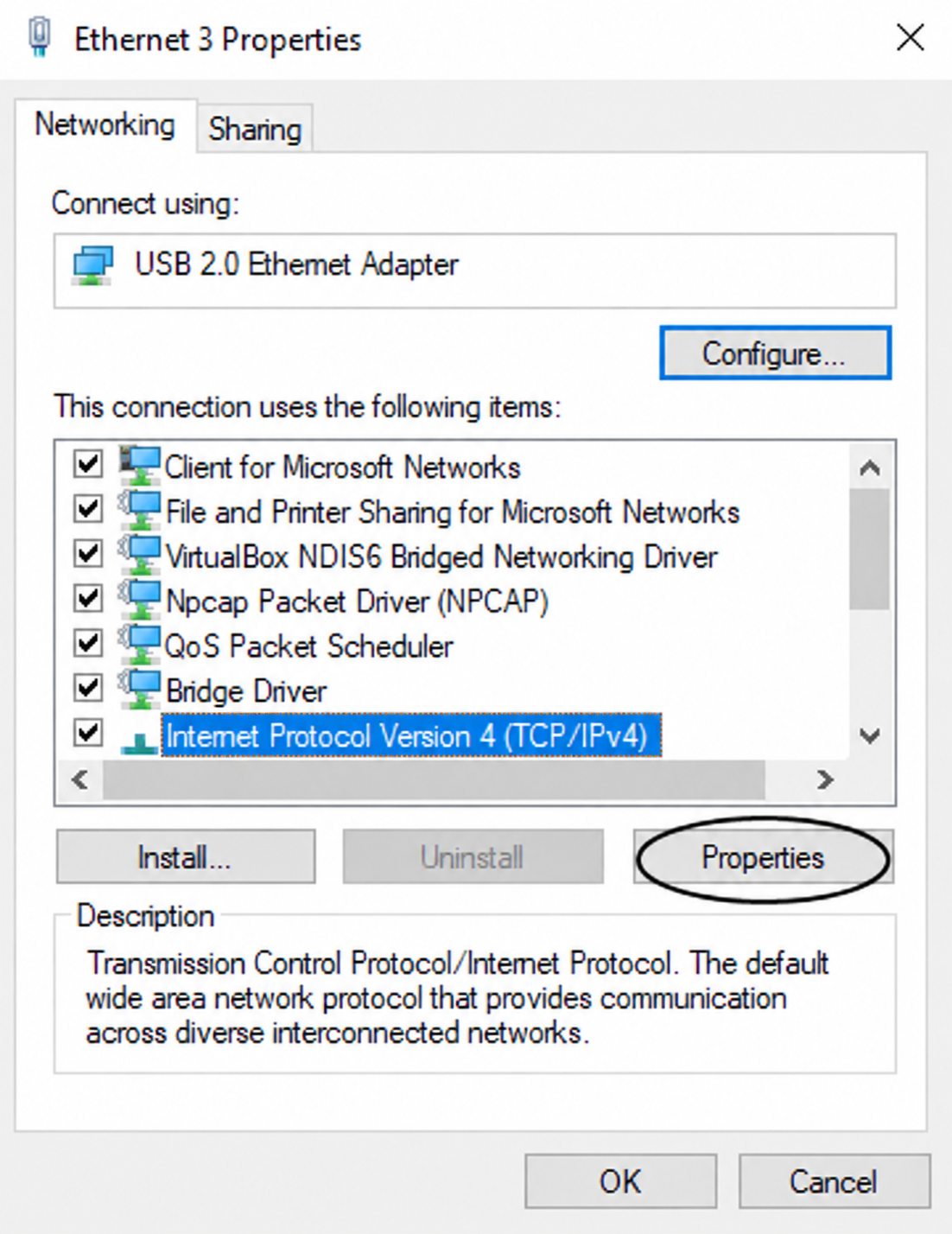
Botão direito no adaptador → Properties → selecione Internet Protocol Version 4 (TCP/IPv4) → Properties.
- Aplique o endereço
Escolha Use the following IP address (Usar o seguinte endereço IP): endereço IP
192.168.2.100, máscara de sub-rede255.255.255.0, gateway e DNS vazios. Clique em OK.
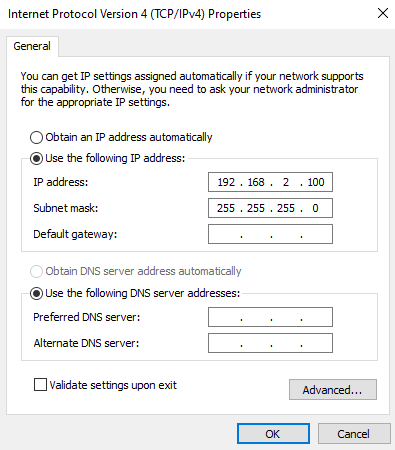
O IP na tela da caixa decide a faixa. Se a sua caixa mostrar 192.168.5.x, dê ao PC 192.168.5.100. O terceiro número precisa ser igual, o último precisa ser diferente.
4. Teste a conexão pelo software#
- Seção Aimbot → Device
Ctrl 6, marque Use KMBox NET.
- Digite o endereço
Digite o IP, a Port e o MAC / UUID exatamente como aparecem na tela da caixa (o UUID são os oito caracteres hexadecimais).
- Connect
Clique em Connect. A linha Firmware é preenchida com a assinatura da caixa e o console imprime connected and verified.
Reinicie os dois PCs e tente de novo. Se ainda falhar, confira a tabela abaixo e depois entre em contato com o publicador com as linhas do console.
Se não conectar#
| Mensagem | Causa | Correção |
|---|---|---|
| KMBox NET response timed out | O PC do radar não consegue alcançar a caixa. | Confira se o IP fixo está na faixa da caixa, se o adaptador de rede USB está ativo e se o firewall do Windows permite o SkyAim Pro. |
| Connected, but Mouse test moves nothing | O cabo do PC do jogo está na porta errada, ou o UUID está errado. | Mova o cabo para a porta inferior esquerda; digite de novo o UUID da tela. |
| Works, then stops after a while | O Windows colocou o adaptador USB para dormir. | Device Manager → o adaptador → Power Management → desmarque Allow the computer to turn off this device. |
Verifique e calibre no SkyAim Pro#
- Mouse test
Na seção Aimbot clique em Mouse test (teste do mouse). O cursor no PC do jogo desenha um quadradinho. Nada mais funciona até isso funcionar.
- Connect on startup
Marque para o dispositivo ser aberto toda vez que o SkyAim Pro iniciar.
- Calibration (this PC)
Rode uma vez depois do primeiro Mouse test bem-sucedido, e de novo depois de mudar o DPI do mouse ou a sensibilidade do jogo (a menos que Use the game's sensitivity settings esteja ligado). Fica salvo por PC, não por perfil. Até você fazer isso, o status mostra Not calibrated: using the default gains.
- Aim button
O dispositivo reporta os próprios pressionamentos de botão, então o Aim button (Mouse 4 ou Mouse 5 são os mais comuns) é detectado mesmo com o mouse fisicamente no PC do jogo. As hotkeys de teclado (Toggle aimbot, Engage aimbot) são extras opcionais.
Agora ajuste a mira em si: Referência do aimbot por dispositivo.
Veja primeiro as perguntas frequentes e a lista de mensagens do launcher. Se não resolver, envie ao publicador o arquivo mais recente de output\Logs (ou launcher-update.log para problemas do launcher).