Configuração do KMBOX Bpro / MAKCU serial
Antes de usar o aimbot do SkyAim Pro com um KMBOX B Pro, confira se o dispositivo está conectado corretamente. Ele fala com o SkyAim Pro por uma porta serial USB: conecte os cabos, instale o driver serial no PC do radar, anote o número COM e selecione-o na seção Aimbot. Um MAKCU rodando firmware serial km.* segue os mesmos passos.
1. Preparação e conexão#
Conecte um cabo do encaixe superior esquerdo do KMBOX (marcado COM na borda da tela) ao PC do radar, depois outro cabo do encaixe inferior esquerdo (PC) ao PC do jogo. Mouse e teclado vão nas portas do lado direito.
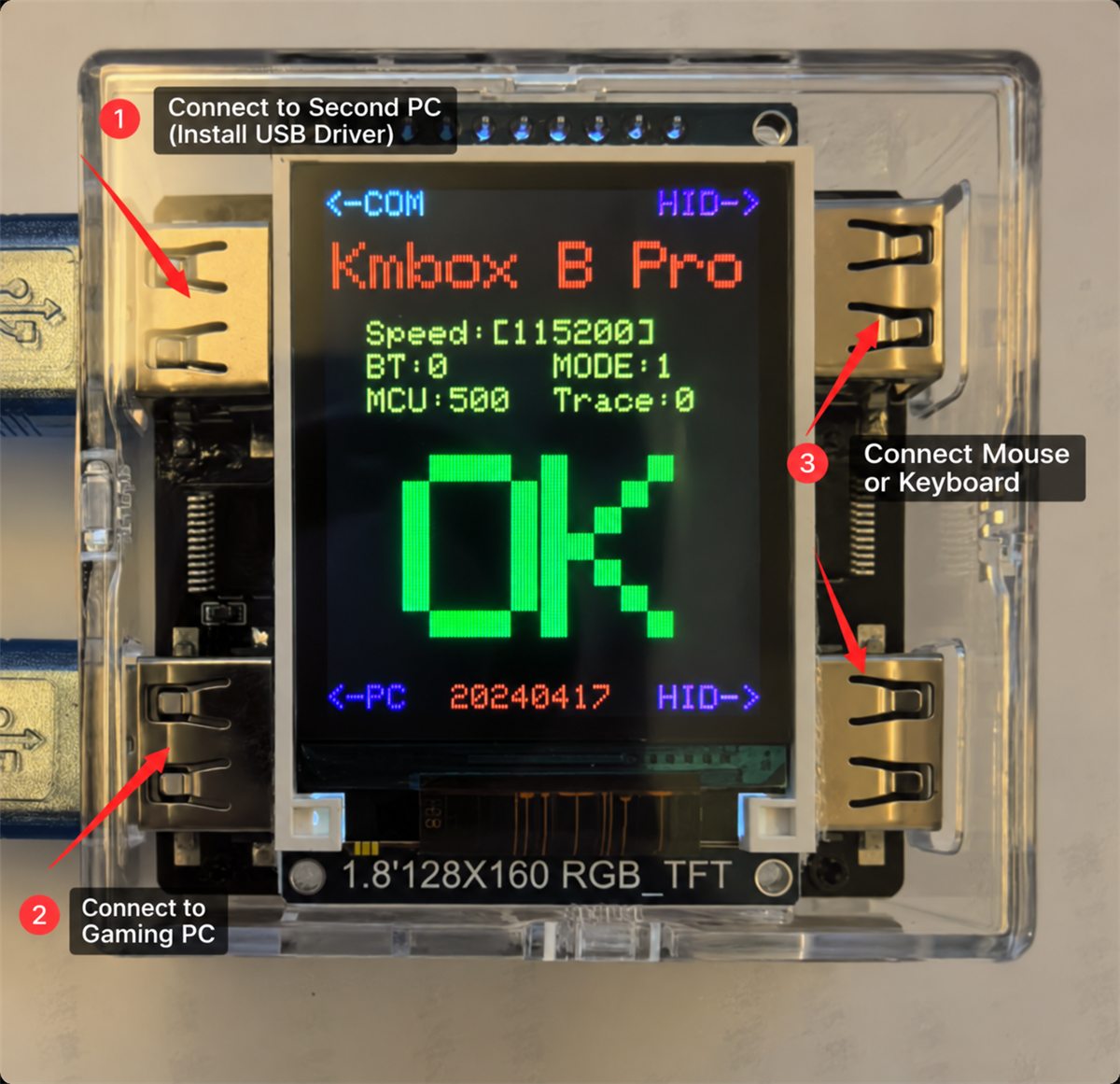
Se o cabo COM for para o PC do jogo, o PC do radar nunca vê um dispositivo serial e o PC do jogo vê um dispositivo USB desconhecido. As duas portas da esquerda são iguais; siga as etiquetas na borda da tela.
Se o driver serial ainda não estiver instalado, instale-o primeiro no PC do radar (CH340 / CH341 para o B Pro, CH343 para um MAKCU) e reinicie o PC do radar quando a instalação terminar.
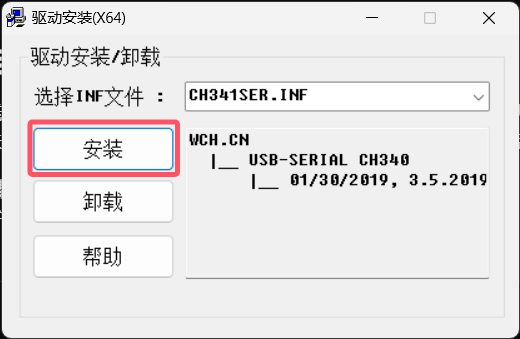
2. Configuração serial do Bpro / MAKCU#
- Abra o Device Manager
Pressione Win, procure e abra o Device Manager (Gerenciador de Dispositivos), depois expanda Ports (COM & LPT).
- Anote o número COM
Procure USB-SERIAL CH340 (B Pro) ou USB-Enhanced-SERIAL CH343 (MAKCU) e lembre o número entre parênteses, por exemplo COM7.
- Selecione a porta no SkyAim Pro
Seção Aimbot (Ctrl 6) → Device → escolha o número COM correspondente → Connect. A linha Firmware mostra a assinatura
km.*do dispositivo.

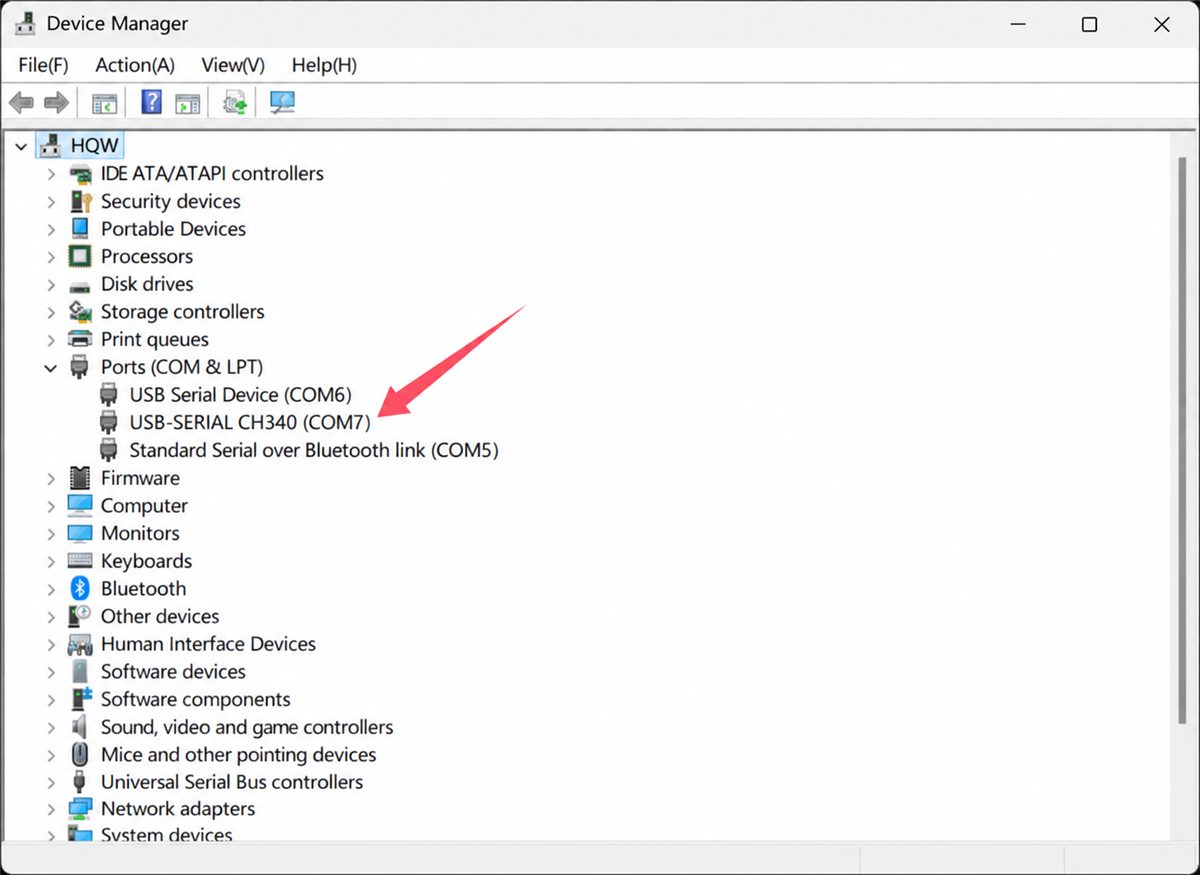
Desconecte o dispositivo, veja qual entrada desaparece do Device Manager, conecte de novo. Essa entrada é a sua.
Resolução de problemas#
Se nada acontecer depois de clicar em Connect, ou se você vir um erro, a causa normalmente é o cabeamento do dispositivo, o driver ou o firmware dele, não o SkyAim Pro.
| Mensagem | Causa | Correção |
|---|---|---|
| Failed to open Makcu serial port | Outro programa está segurando a porta COM. | Feche outras ferramentas de dispositivo (apps de teste do fabricante, programas de terminal) e conecte de novo. |
| Device did not return expected signature | Porta errada (um adaptador USB-serial diferente) ou firmware sem a assinatura km.*. | Escolha o número COM certo; grave o firmware que o fabricante recomenda. |
| Connected, but Mouse test moves nothing | O cabo do PC do jogo está na porta errada ou não está conectado. | Mova o cabo para a porta inferior esquerda (PC). |
Verifique e calibre no SkyAim Pro#
- Mouse test
Na seção Aimbot clique em Mouse test (teste do mouse). O cursor no PC do jogo desenha um quadradinho. Nada mais funciona até isso funcionar.
- Connect on startup
Marque para o dispositivo ser aberto toda vez que o SkyAim Pro iniciar.
- Calibration (this PC)
Rode uma vez depois do primeiro Mouse test bem-sucedido, e de novo depois de mudar o DPI do mouse ou a sensibilidade do jogo (a menos que Use the game's sensitivity settings esteja ligado). Fica salvo por PC, não por perfil. Até você fazer isso, o status mostra Not calibrated: using the default gains.
- Aim button
O dispositivo reporta os próprios pressionamentos de botão, então o Aim button (Mouse 4 ou Mouse 5 são os mais comuns) é detectado mesmo com o mouse fisicamente no PC do jogo. As hotkeys de teclado (Toggle aimbot, Engage aimbot) são extras opcionais.
Agora ajuste a mira em si: Referência do aimbot por dispositivo.
Veja primeiro as perguntas frequentes e a lista de mensagens do launcher. Se não resolver, envie ao publicador o arquivo mais recente de output\Logs (ou launcher-update.log para problemas do launcher).