KMBOX Network Edition (Net) kurulumu
SkyAim Pro aimbot'unu KMBOX Net ile kullanmadan önce kutuyu doğru bağla. Kutu ağ üzerinden kontrol edilir: IP, port ve UUID'sini ekranında gösterir, radar PC'sinin aynı aralıkta bir adresi olmalı ve SkyAim Pro bu üç değerle bağlanır.
1. Donanımı bağla#
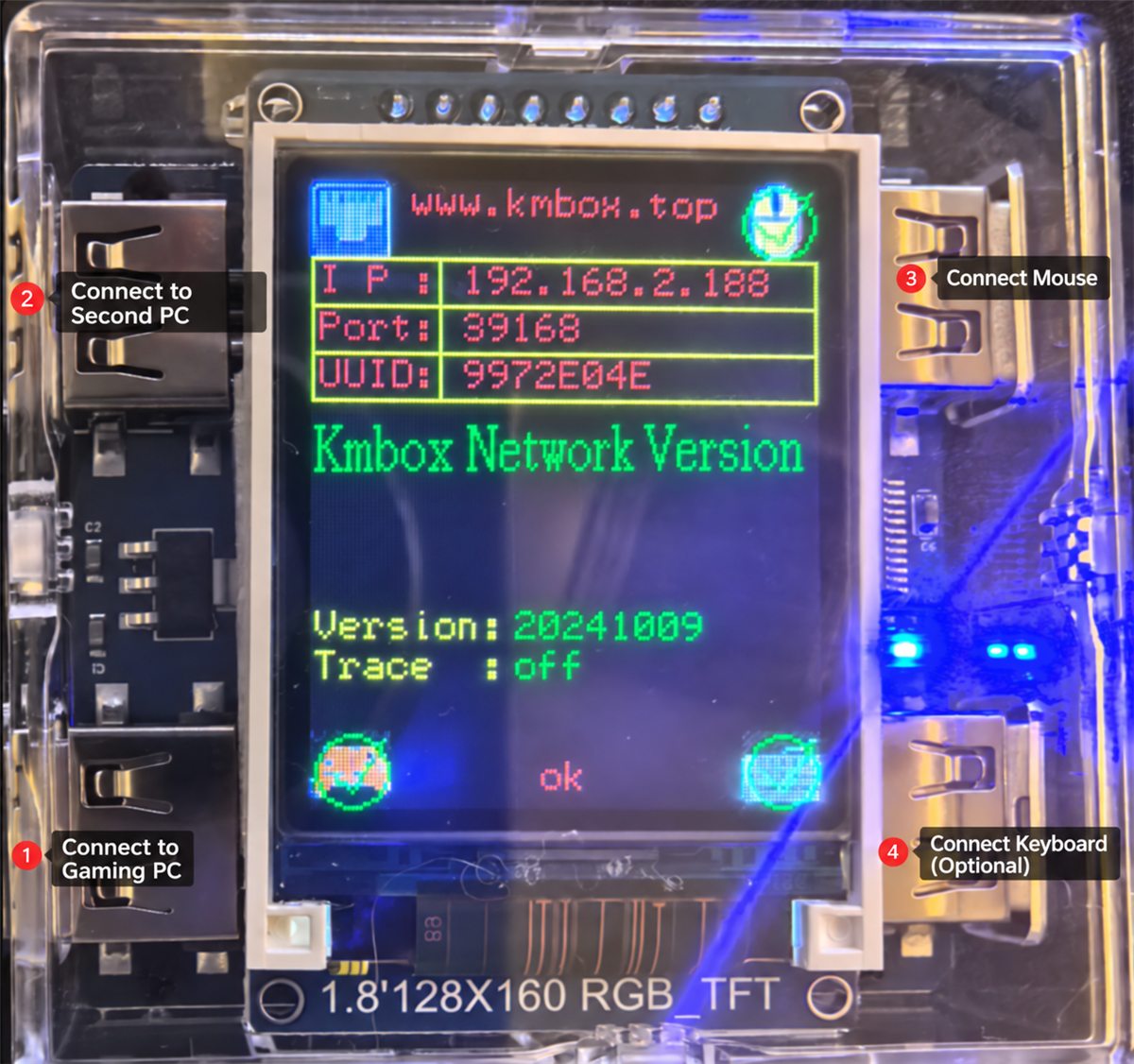
Sol üst KMBOX portundan radar PC'sine (SkyAim Pro çalıştıran ikinci PC) bir kablo, sonra sol alt porttan oyun PC'sine başka bir kablo çek. Fare sağ üst porta, klavye (isteğe bağlı) sağ alta.
2. KMBOX sürücüsünü kur#
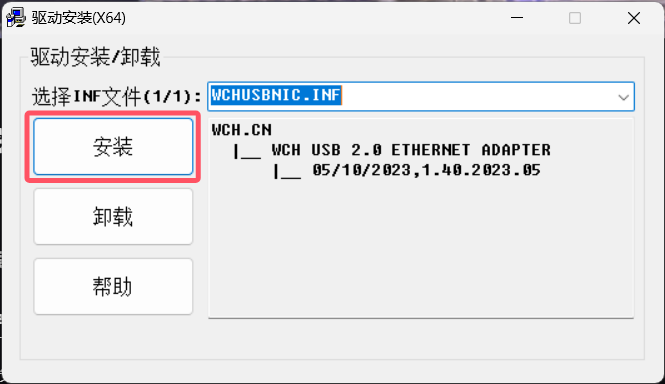
Radar PC'sinde kutuyla gelen WCH USB ağ sürücüsü kurucusunu çalıştır ve Install düğmesine tıkla. Bitince radar PC'sini yeniden başlat; yeniden başlatmadan sonra yeni bir ağ adaptörü görünür.
Başka bir USB portu dene (hub değil, doğrudan anakart üzerinde) ve kurucuyu yönetici olarak çalıştır. Yine başarısız olursa kutu veya kablosu arızalıdır; cihaz satıcısıyla iletişime geç.
3. Ağ adaptörünü ayarla#
- Open the adapter list
Win tuşuna bas, Control Panel → Network and Internet → Network and Sharing Center → Change adapter settings yolunu aç (Denetim Masası → Ağ ve İnternet → Ağ ve Paylaşım Merkezi → Bağdaştırıcı ayarlarını değiştir).
- Find the KMBOX Net adapter
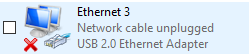
USB2.0 tarzı adaptörü ara. Bulamıyorsan kutuyu çıkar ve yeniden tak; hangi adaptörün kaybolup geri geldiğine bak.
- Open IPv4 properties
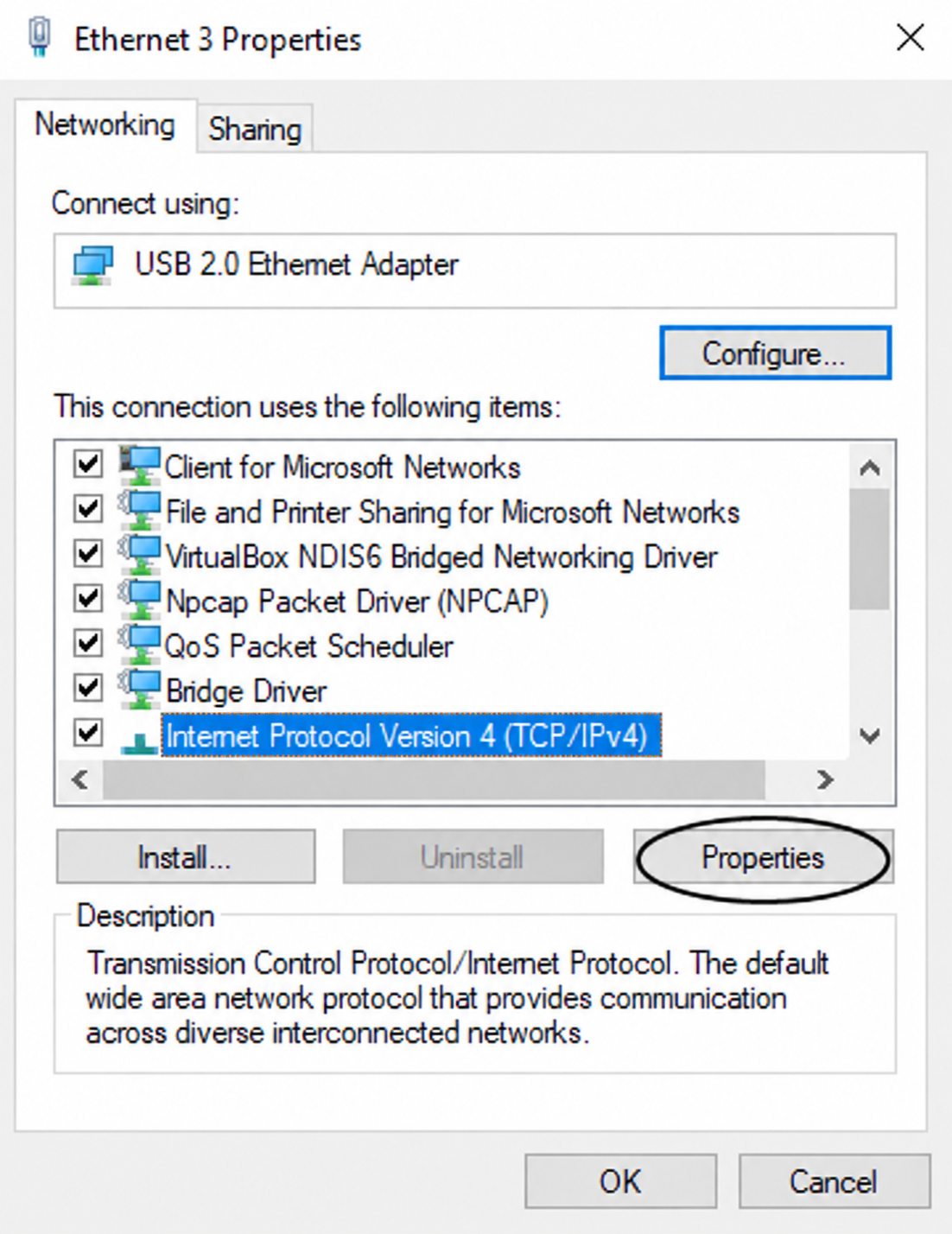
Adaptöre sağ tıkla → Properties → Internet Protocol Version 4 (TCP/IPv4) seç → Properties.
- Apply the address
Use the following IP address seçeneğini işaretle: IP adresi
192.168.2.100, alt ağ maskesi255.255.255.0, ağ geçidi ve DNS boş. OK'e tıkla.
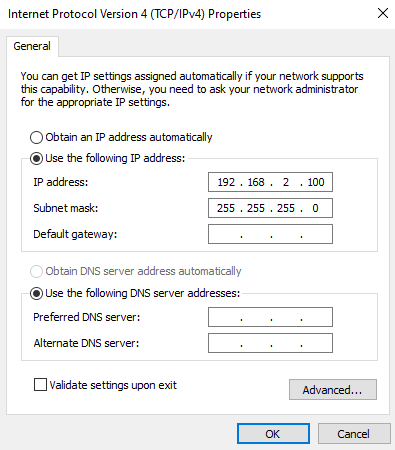
Aralığı kutunun ekranındaki IP belirler. Kutun 192.168.5.x gösteriyorsa PC'ye 192.168.5.100 ver. Üçüncü sayı aynı, sonuncusu farklı olmalı.
4. Yazılım bağlantısını test et#
- Aimbot section → Device
Ctrl 6, Use KMBox NET seçeneğini işaretle.
- Enter the address
IP, Port ve MAC / UUID değerlerini kutunun ekranında göründüğü gibi yaz (UUID sekiz onaltılık karakterdir).
- Connect
Connect (bağlan) düğmesine tıkla. Firmware satırı kutunun imzasıyla dolar ve konsol connected and verified yazar.
İki PC'yi de yeniden başlatıp tekrar dene. Yine olmazsa aşağıdaki tabloya bak, sonra konsol satırlarıyla yayıncıya ulaş.
Bağlanmıyorsa#
| Mesaj | Neden | Çözüm |
|---|---|---|
| KMBox NET response timed out | Radar PC'si kutuya ulaşamıyor. | Sabit IP'nin kutunun aralığında olduğunu, USB ağ adaptörünün açık olduğunu ve Windows güvenlik duvarının SkyAim Pro'ya izin verdiğini kontrol et. |
| Connected, but Mouse test moves nothing | Oyun PC'si kablosu yanlış portta veya UUID yanlış. | Kabloyu sol alt porta taşı; UUID'yi ekrandan yeniden yaz. |
| Works, then stops after a while | Windows USB adaptörünü uyku moduna aldı. | Device Manager → adaptör → Power Management → Allow the computer to turn off this device işaretini kaldır. |
SkyAim Pro'da doğrula ve kalibre et#
- Mouse test
Aimbot bölümünde Mouse test (fare testi) düğmesine tıkla. Oyun PC'sindeki imleç küçük bir kare çizer. Bu çalışmadan başka hiçbir şey çalışmaz.
- Connect on startup
İşaretle (açılışta bağlan); böylece cihaz SkyAim Pro her başladığında açılır.
- Calibration (this PC)
İlk başarılı Mouse test'ten sonra bir kez çalıştır; fare DPI'ını veya oyun içi hassasiyeti değiştirdiğinde tekrar çalıştır (Use the game's sensitivity settings açık değilse). PC başına saklanır, profil başına değil. Çalıştırmadığın sürece durum satırında Not calibrated: using the default gains yazar.
- Aim button
Cihaz kendi düğme basışlarını bildirir, bu yüzden fare fiziksel olarak oyun PC'sinde olsa da Aim button (nişan düğmesi; genelde Mouse 4 veya Mouse 5) algılanır. Klavye kısayolları (Toggle aimbot, Engage aimbot) isteğe bağlı ek seçeneklerdir.
Şimdi nişanın kendisini ayarla: Cihaz aimbot referansı.
Önce SSS’ye ve launcher mesaj listesine bakın. Çözülmezse output\Logs içindeki en yeni dosyayı (launcher sorunlarında launcher-update.log) yayıncıya gönderin.