KMBOX Bpro / MAKCU seri kurulumu
SkyAim Pro aimbot'unu KMBOX B Pro ile kullanmadan önce cihazın doğru bağlandığından emin ol. SkyAim Pro ile USB seri portu üzerinden konuşur: kablola, radar PC'sine seri sürücüsünü kur, COM numarasını not et ve Aimbot bölümünde seç. km.* seri firmware çalıştıran bir MAKCU da aynı adımları izler.
1. Hazırlık ve bağlantı#
Sol üst KMBOX yuvasından (ekran kenarında COM yazar) radar PC'sine bir kablo, sonra sol alt yuvadan (PC) oyun PC'sine başka bir kablo çek. Fare ve klavye sağdaki portlara takılır.
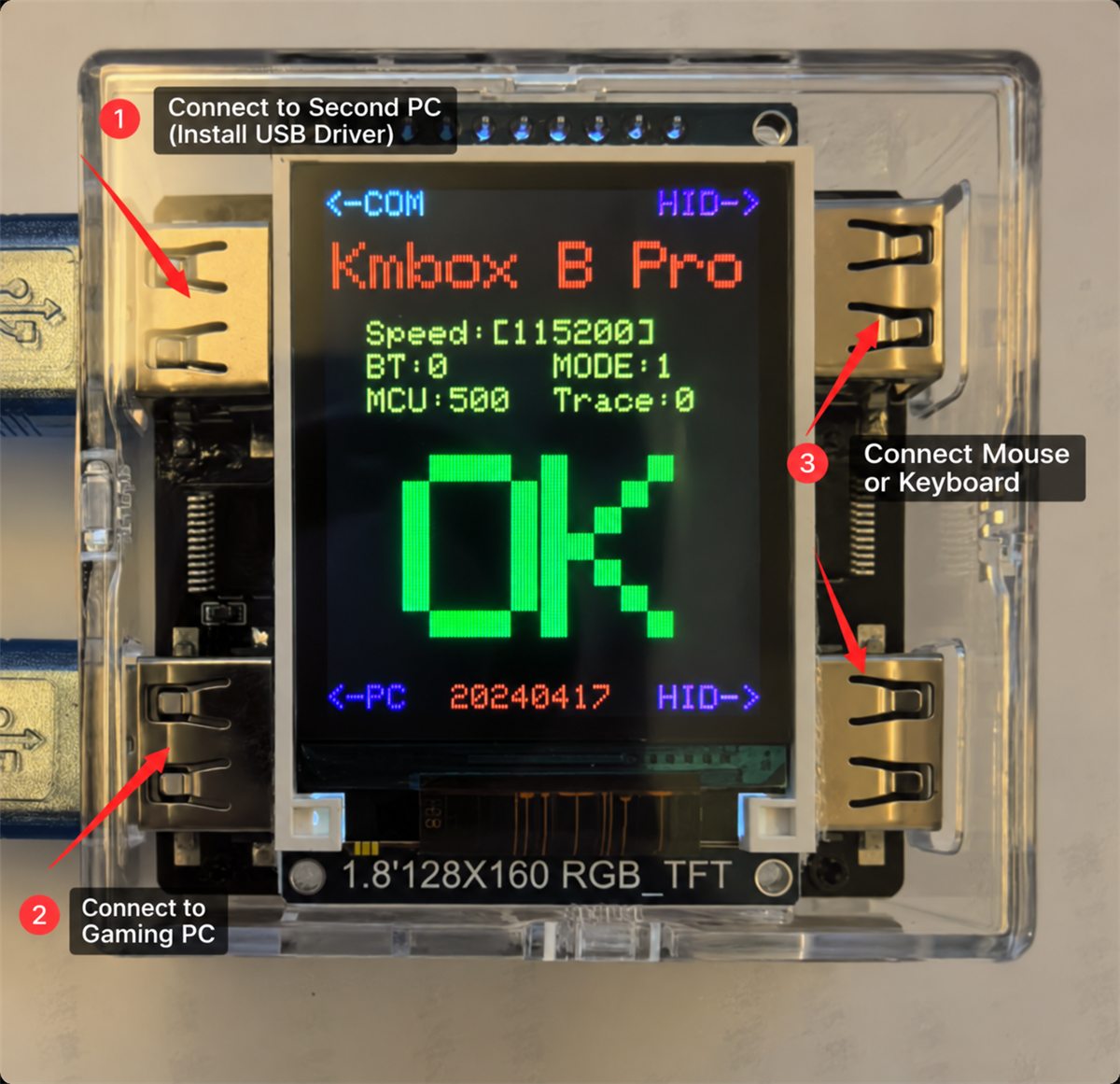
COM kablosu oyun PC'sine giderse radar PC'si hiç seri cihaz görmez, oyun PC'si ise bilinmeyen bir USB cihazı görür. İki sol port birbirine benzer; ekran kenarındaki etiketleri izle.
Seri sürücüsü henüz kurulu değilse önce radar PC'sine kur (B Pro için CH340 / CH341, MAKCU için CH343) ve kurulum bitince radar PC'sini yeniden başlat.
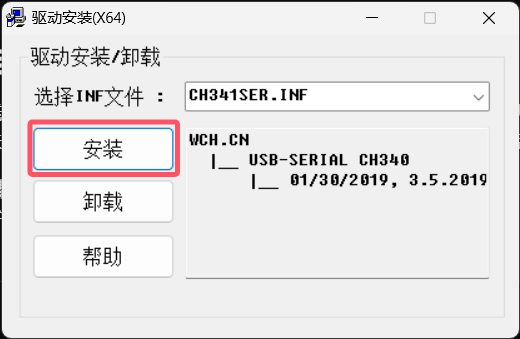
2. Bpro / MAKCU seri kurulumu#
- Open Device Manager
Win tuşuna bas, Device Manager (Aygıt Yöneticisi) yazıp aç, sonra Ports (COM & LPT) dalını genişlet.
- Note the COM number
USB-SERIAL CH340 (B Pro) veya USB-Enhanced-SERIAL CH343 (MAKCU) girdisini ara ve parantez içindeki numarayı aklında tut, örneğin COM7.
- Select the port in SkyAim Pro
Aimbot bölümü (Ctrl 6) → Device → eşleşen COM numarasını seç → Connect. Firmware satırı cihazın
km.*imzasını gösterir.

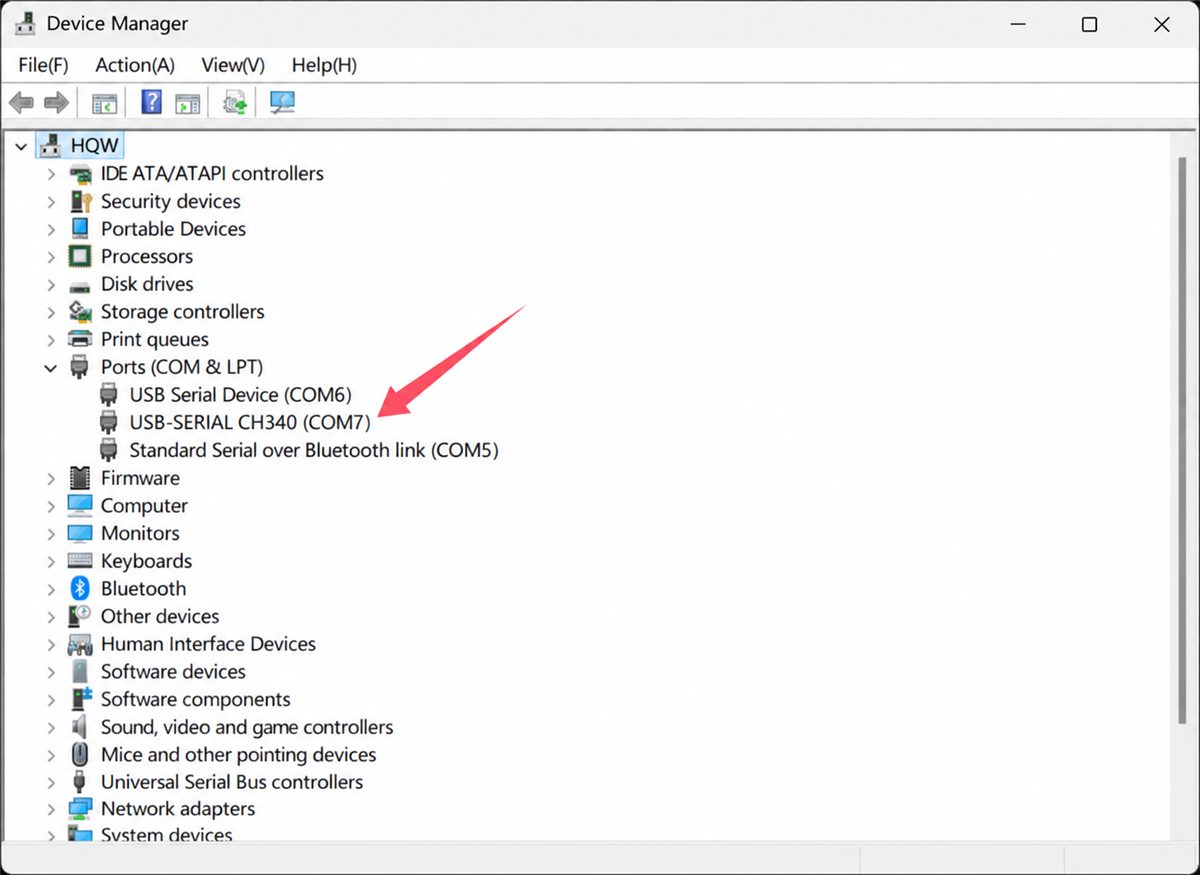
Cihazı çıkar, Device Manager'dan hangi girdinin kaybolduğuna bak, geri tak. O girdi senin cihazın.
Sorun giderme#
Connect'e tıkladıktan sonra hiçbir şey olmuyorsa veya bir hata görüyorsan neden genellikle SkyAim Pro değil, cihazın kablolaması, sürücüsü veya firmware'idir.
| Mesaj | Neden | Çözüm |
|---|---|---|
| Failed to open Makcu serial port | Başka bir program COM portunu tutuyor. | Diğer cihaz araçlarını (üretici test uygulamaları, terminal programları) kapat ve yeniden bağlan. |
| Device did not return expected signature | Yanlış port (farklı bir USB-seri adaptörü) veya km.* imzası olmayan firmware. | Doğru COM numarasını seç; üreticinin önerdiği firmware'i yaz. |
| Connected, but Mouse test moves nothing | Oyun PC'si kablosu yanlış portta veya takılı değil. | Kabloyu sol alt (PC) porta taşı. |
SkyAim Pro'da doğrula ve kalibre et#
- Mouse test
Aimbot bölümünde Mouse test (fare testi) düğmesine tıkla. Oyun PC'sindeki imleç küçük bir kare çizer. Bu çalışmadan başka hiçbir şey çalışmaz.
- Connect on startup
İşaretle (açılışta bağlan); böylece cihaz SkyAim Pro her başladığında açılır.
- Calibration (this PC)
İlk başarılı Mouse test'ten sonra bir kez çalıştır; fare DPI'ını veya oyun içi hassasiyeti değiştirdiğinde tekrar çalıştır (Use the game's sensitivity settings açık değilse). PC başına saklanır, profil başına değil. Çalıştırmadığın sürece durum satırında Not calibrated: using the default gains yazar.
- Aim button
Cihaz kendi düğme basışlarını bildirir, bu yüzden fare fiziksel olarak oyun PC'sinde olsa da Aim button (nişan düğmesi; genelde Mouse 4 veya Mouse 5) algılanır. Klavye kısayolları (Toggle aimbot, Engage aimbot) isteğe bağlı ek seçeneklerdir.
Şimdi nişanın kendisini ayarla: Cihaz aimbot referansı.
Önce SSS’ye ve launcher mesaj listesine bakın. Çözülmezse output\Logs içindeki en yeni dosyayı (launcher sorunlarında launcher-update.log) yayıncıya gönderin.