KMBOX Bpro / MAKCU 串口设置
用 KMBOX B Pro 跑 SkyAim Pro 自瞄之前,先确认设备接对了。它通过 USB 串口与 SkyAim Pro 通信:接好线,在雷达电脑上装串口驱动,记下 COM 号,然后在 Aimbot 区选中它。运行 km.* 串口固件的 MAKCU 也按同样步骤操作。
1. 准备与连接#
把一根线从 KMBOX 左上的插槽(屏幕边缘标着 COM)接到雷达电脑,再把另一根线从左下的插槽(PC)接到游戏电脑。鼠标和键盘插右侧的接口。
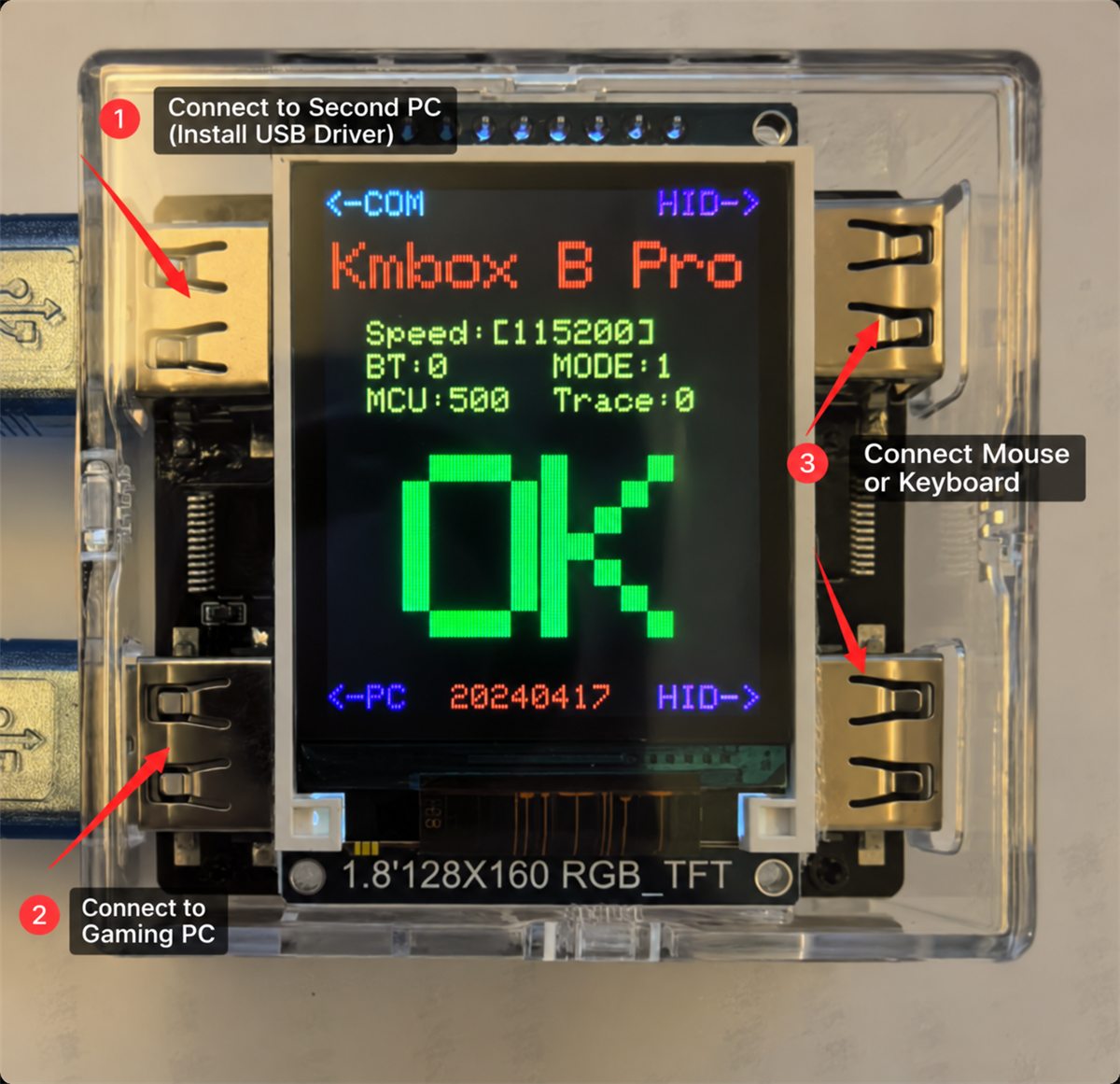
如果 COM 线接到了游戏电脑,雷达电脑永远看不到串口设备,而游戏电脑会看到一个未知 USB 设备。左边两个接口长得一样;按屏幕边缘的标签接。
如果还没装串口驱动,先在雷达电脑上安装(B Pro 用 CH340 / CH341,MAKCU 用 CH343),安装完成后重启雷达电脑。
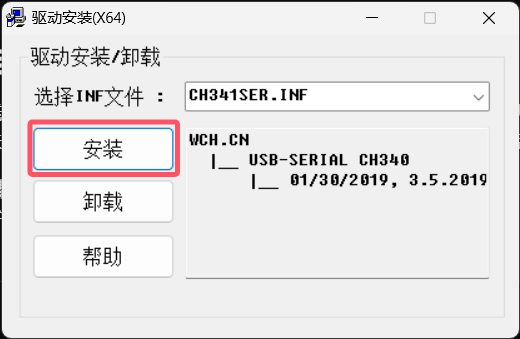
2. Bpro / MAKCU 串口设置#
- 打开 Device Manager
按 Win,搜索并打开 Device Manager(设备管理器),然后展开 Ports (COM & LPT)(端口 (COM 和 LPT))。
- 记下 COM 号
找 USB-SERIAL CH340(B Pro)或 USB-Enhanced-SERIAL CH343(MAKCU),记住括号里的号码,例如 COM7。
- 在 SkyAim Pro 里选中端口
Aimbot 区(Ctrl 6)→ Device → 选择对应的 COM 号 → Connect。Firmware 一行显示设备的
km.*签名。

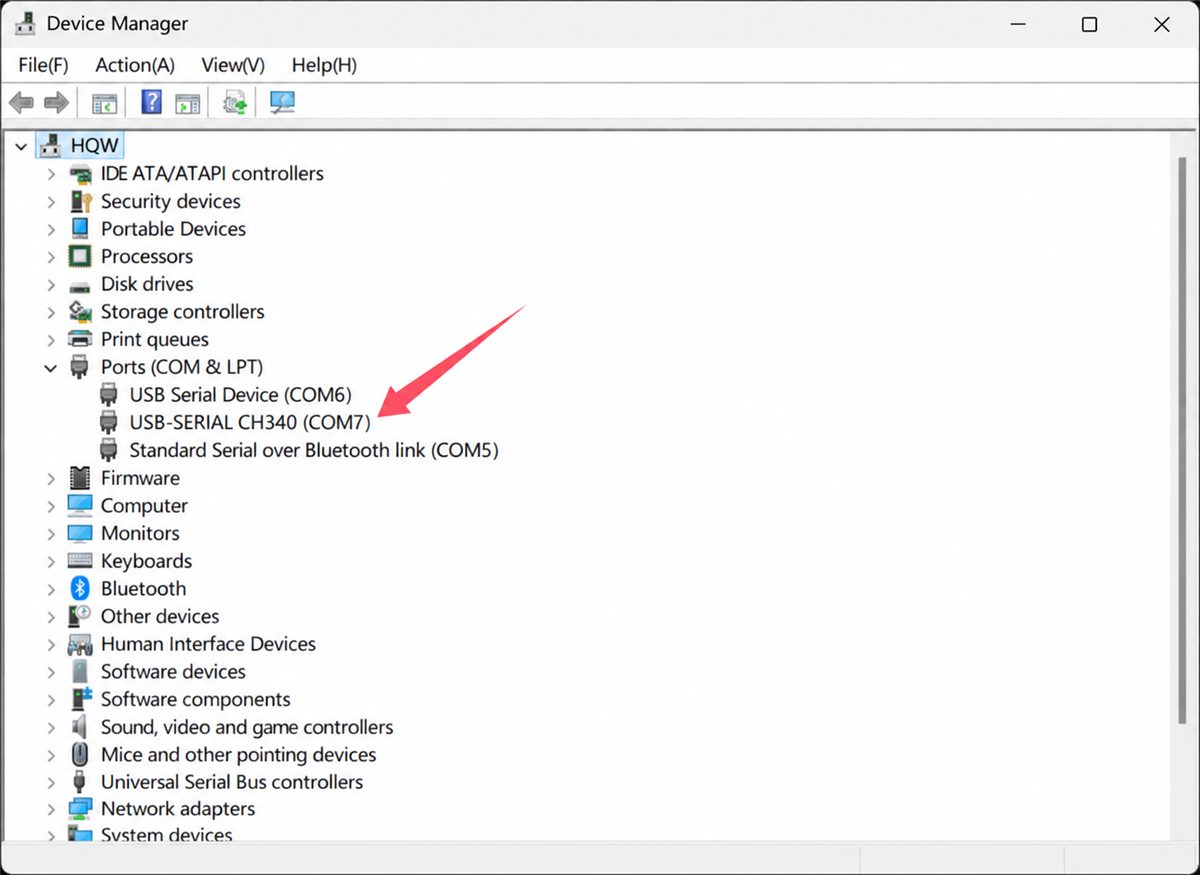
拔掉设备,看 Device Manager 里哪个条目消失,再插回去。那个条目就是你的。
故障排查#
如果点了 Connect 后没有任何反应,或者看到报错,原因通常在设备的接线、驱动或固件上,而不是 SkyAim Pro。
| 消息 | 原因 | 解决 |
|---|---|---|
| Failed to open Makcu serial port | 另一个程序占着 COM 端口。 | 关掉其他设备工具(厂商测试程序、串口终端),重新连接。 |
| Device did not return expected signature | 端口选错了(另一个 USB 串口适配器),或固件没有 km.* 签名。 | 选对 COM 号;刷写厂商推荐的固件。 |
| 已连接,但 Mouse test 没有任何移动 | 游戏电脑那根线插错了接口或没插。 | 把线挪到左下(PC)接口。 |
在 SkyAim Pro 中验证并校准#
- Mouse test
在 Aimbot 区点击 Mouse test(鼠标测试)。游戏电脑上的光标会画出一个小方块。这一步不通过,其他一切都不会工作。
- Connect on startup
勾选它(启动时连接),SkyAim Pro 每次启动都会自动打开设备。
- Calibration (this PC)
第一次 Mouse test 成功后运行一次校准;之后每次更改鼠标 DPI 或游戏内灵敏度后再运行一次(除非开启了 Use the game's sensitivity settings)。校准结果按电脑保存,不随配置档走。在此之前状态会显示 Not calibrated: using the default gains。
- Aim button
设备会自己上报按键,所以即使鼠标实际插在游戏电脑上,Aim button(自瞄键,通常是 Mouse 4 或 Mouse 5)也能被检测到。键盘热键(Toggle aimbot、Engage aimbot)是可选的补充。
接下来调整瞄准本身:设备自瞄参考。
先查看常见问题和启动器提示列表。仍未解决时,把 output\Logs 里最新的日志文件(启动器问题请发 launcher-update.log)发给发布者。